
CDG-Datei (MP3+G) erstellen – Schritt für Schritt
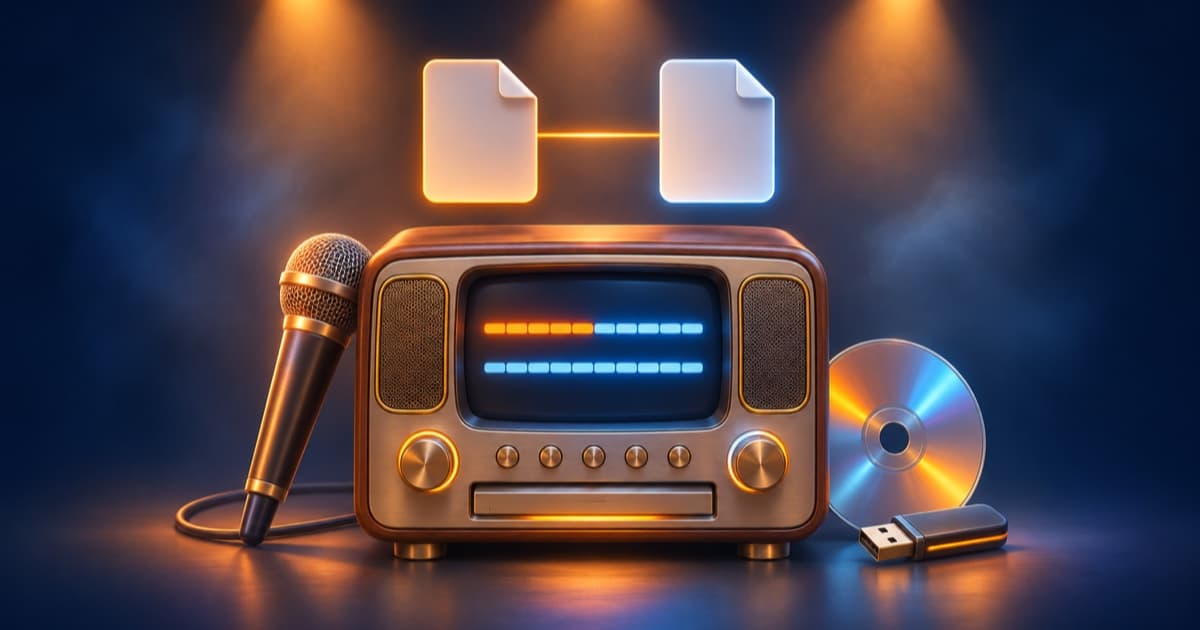
CDG + MP3 (auch MP3+G genannt) ist das bekannteste Karaoke-Format für Karaoke-Maschinen und Keyboards. Es besteht aus zwei Dateien mit gleichem Namen: lied.mp3 ist der Ton, und lied.cdg ist das Bild mit dem Text, der im Takt der Musik aufleuchtet.
Bis vor Kurzem erstellte man CDG-Dateien mit Programmen für Windows – meist kostenpflichtig und auf Englisch. Hier zeigen wir, wie Sie eine CDG-Datei im Browser erstellen, mit dem Karaoke-Editor von Karaoke24.
Was Sie brauchen
- einen Computer mit Tastatur und den Browser Chrome oder Edge,
- eine Aufnahme – ein bei Karaoke24 gekauftes Playback (MP3 oder WAV) oder eine eigene MP3-Datei,
- den Liedtext.
Schritt 1. Text einfügen
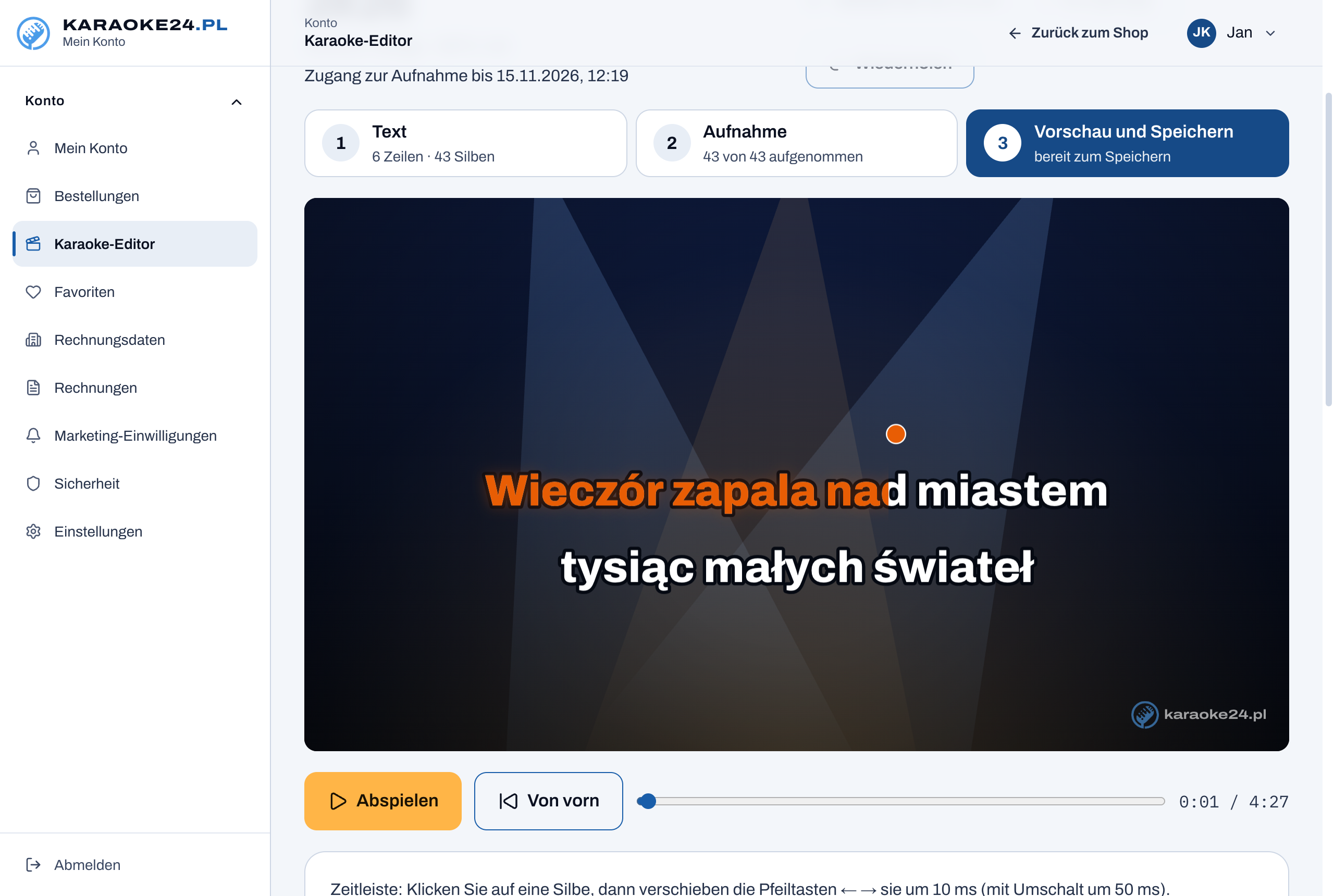
Öffnen Sie den Karaoke-Editor, wählen Sie das Lied und fügen Sie den Text ein. Eine Textzeile ist eine Zeile auf dem Bildschirm. Eine Leerzeile trennt die Strophen. Text in Klammern, z. B. „(Refrain)“, erscheint nicht auf dem Bildschirm. Der Editor teilt den Text selbst in Silben. Wenn Ihnen etwas nicht passt, klicken Sie zwischen die Buchstaben.
Schritt 2. Den Takt mit der Leertaste aufnehmen
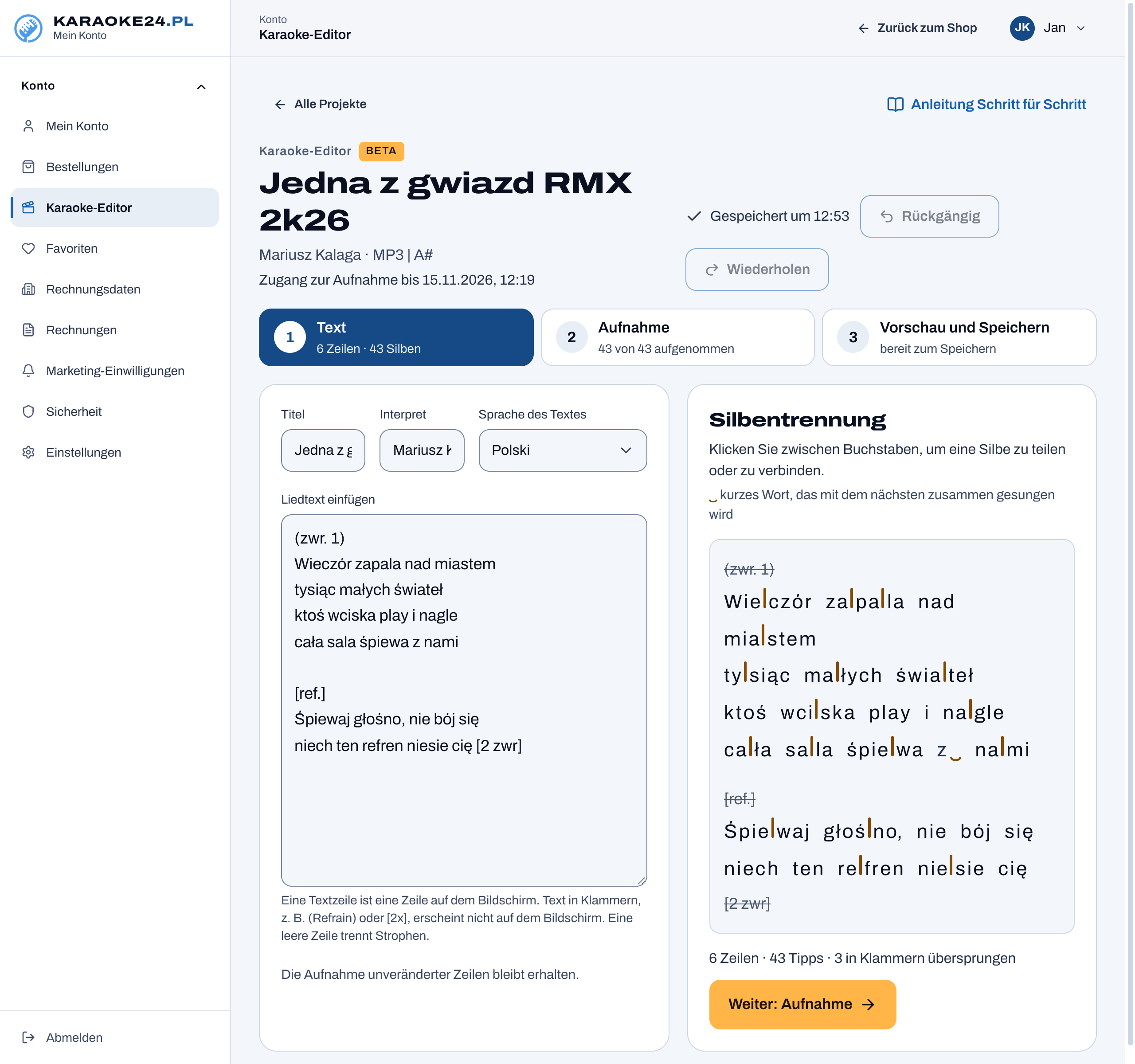
Starten Sie die Aufnahme und drücken Sie die Leertaste am Anfang jeder Silbe – so, als würden Sie sie singen. Bei einem langen Ton halten Sie die Leertaste gedrückt. Stellen Sie für den Anfang das Tempo 0,75× ein: Die Musik spielt langsamer, die Tonhöhe bleibt gleich. Wenn Sie möchten, schalten Sie die Metronom-Klicks ein: Vor dem Start hören Sie 4 Schläge im Tempo des Liedes.
Schritt 3. Prüfen und korrigieren
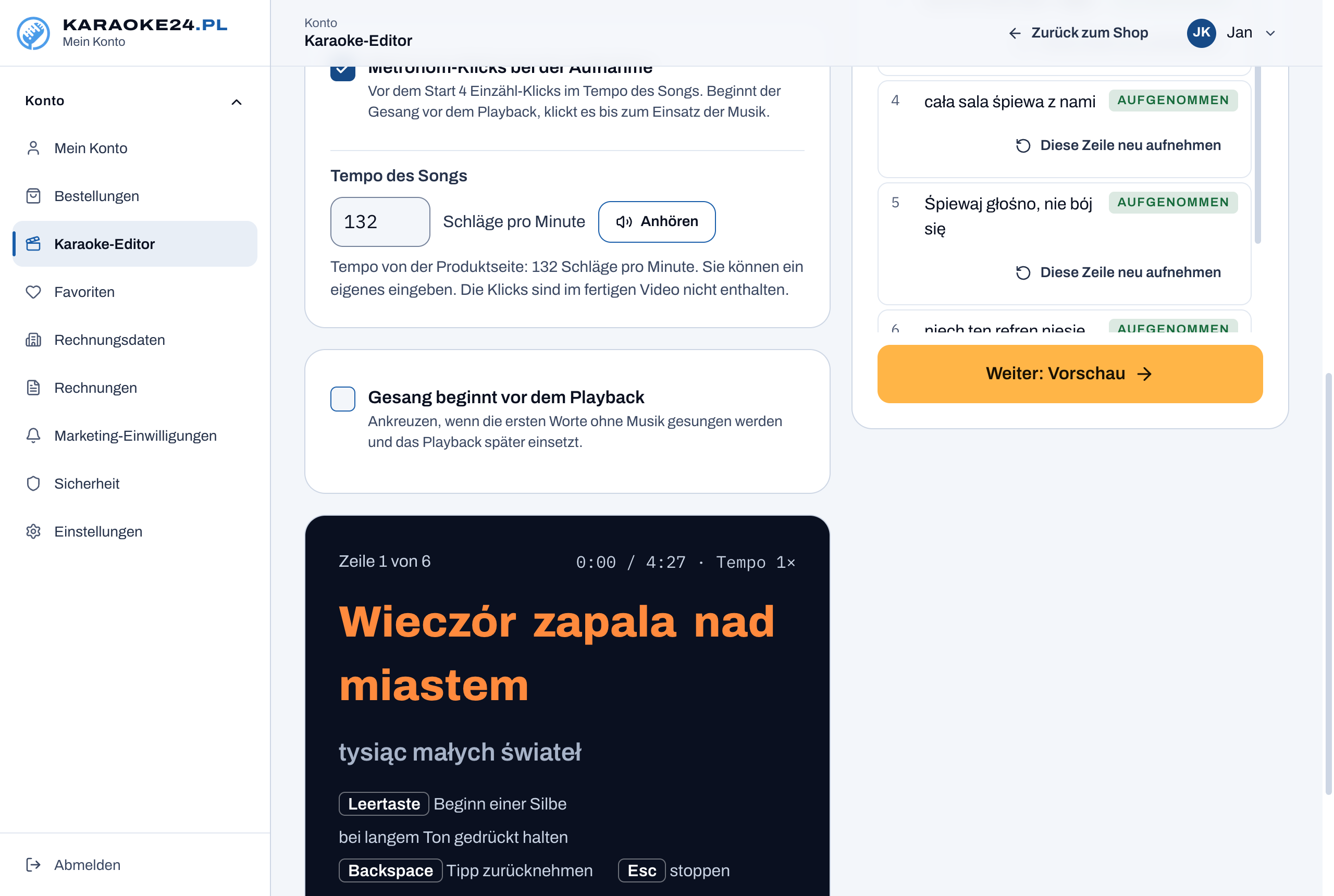
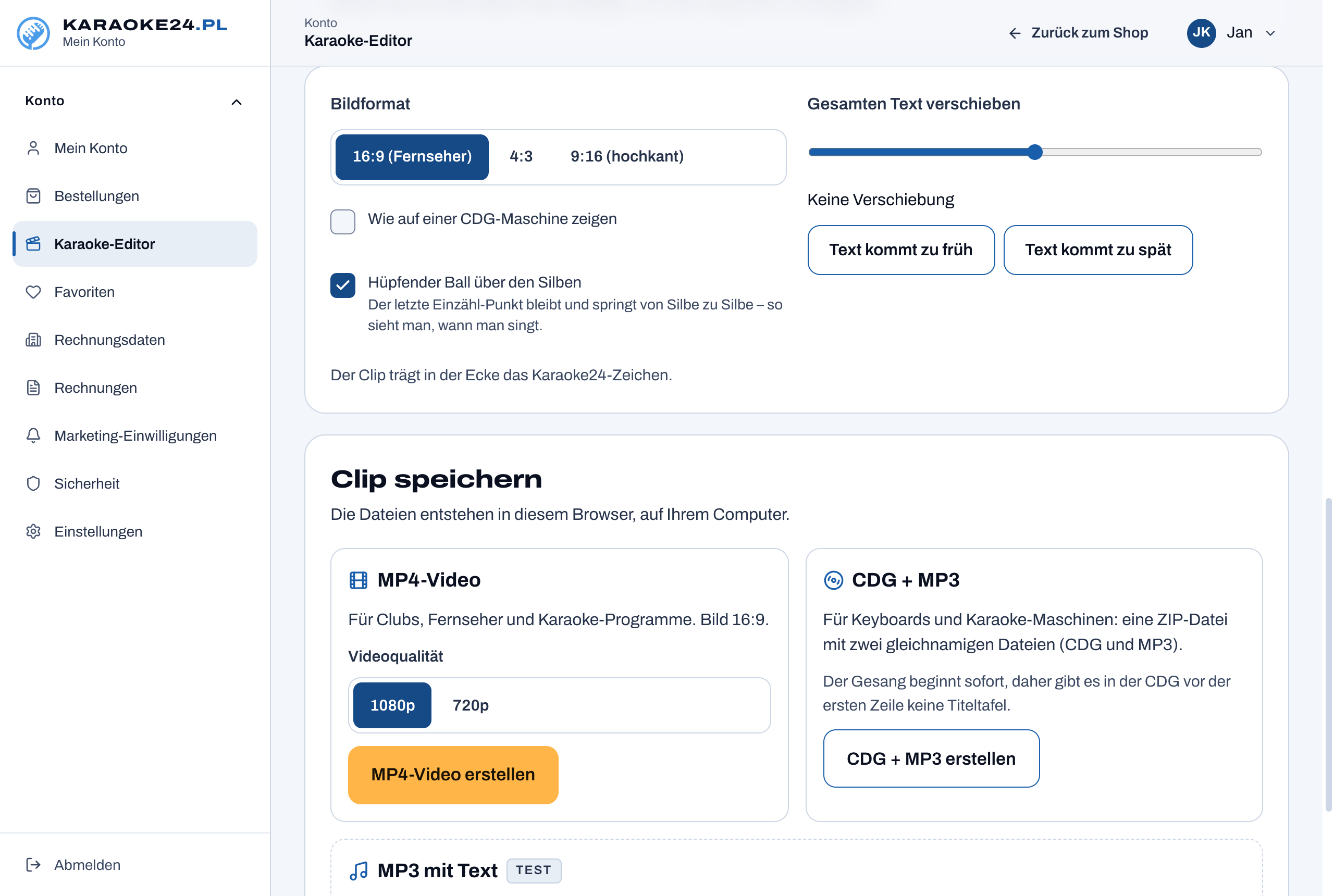
In der Vorschau sehen Sie den Clip so, wie er auf dem Bildschirm aussehen wird. Eine einzelne Silbe verschieben Sie mit den Pfeiltasten auf der Zeitleiste. Die Schaltfläche „Wie auf einer CDG-Maschine zeigen“ zeigt, wie der Text im CDG-Format aussieht (weniger Farben, geringere Auflösung).
Schritt 4. CDG + MP3 speichern
Klicken Sie auf „CDG + MP3 erstellen“. Sie erhalten eine ZIP-Datei mit zwei Dateien gleichen Namens. Wenn das Playback im WAV-Format vorliegt, wandelt der Editor es in MP3 in höchster Qualität um (320 kb/s).
Schritt 5. Auf den USB-Stick kopieren
- Entpacken Sie die ZIP-Datei und kopieren Sie beide Dateien in denselben Ordner auf dem USB-Stick.
- Benennen Sie nicht nur eine der beiden Dateien um – CDG- und MP3-Datei müssen gleich heißen.
- Verwenden Sie besser kurze Namen ohne Sonderzeichen.
Wo es abgespielt wird
CDG + MP3 spielen Karaoke-Maschinen, Karaoke-Programme mit MP3+G-Unterstützung und Keyboards ab, bei denen die Anleitung das Format nennt – z. B. Yamaha Genos und Korg Pa. Die aktuelle Liste finden Sie auf der Seite des Karaoke-Editors in der Tabelle „Auf welchen Keyboards es funktioniert“.
Details zu jedem Schritt, mit Bildschirmfotos, finden Sie in der Anleitung zum Editor.