
Anleitung zum Karaoke-Editor
Schritt für Schritt, mit Screenshots. Sie können sie neben dem geöffneten Editor lesen.
Mit dem Karaoke-Editor erstellen Sie Ihren eigenen Karaoke-Clip mit Text: zu einem bei Karaoke24 gekauften Playback oder zu Ihrer eigenen MP3-Aufnahme. Sie fügen den Liedtext ein und tippen dann im Takt der Musik auf die Leertaste. Der Editor macht daraus einen Text, der genau dann die Farbe wechselt, wenn gesungen wird.
Den fertigen Clip speichern Sie als:
- MP4-Video – für Fernseher, Laptop, Beamer oder Karaoke-Programme,
- CDG + MP3 – für Keyboards und Karaoke-Maschinen,
- MP3 mit Text – für Keyboards, die den in der MP3-Datei gespeicherten Text selbst anzeigen (z. B. Yamaha Genos, Korg Pa).
Wofür sich das in der Praxis eignet (Club, Keyboard, Singen mit Freunden), lesen Sie auf der Seite Eigenes Karaoke mit Text erstellen.
1. Was Sie brauchen
- Einen Computer oder Laptop mit Tastatur. Bei der Aufnahme tippen Sie auf die Leertaste, deshalb zeigt der Editor auf Handy und Tablet das Projekt nur an.
- Den Browser Chrome oder Edge (aktuell). In anderen Browsern können Sie Text und Aufnahme erstellen, das MP4-Video speichern Sie aber nur in Chrome oder Edge.
- Ein Konto bei Karaoke24 – melden Sie sich an.
- Eine Aufnahme: ein bei uns gekauftes Playback (MP3 oder WAV) oder eine eigene MP3-Datei.
- Kopfhörer oder Lautsprecher – Sie müssen die Musik hören.
Alles passiert im Browser, auf Ihrem Computer. Sie müssen nichts installieren.
2. So öffnen Sie den Editor
Es gibt drei Wege zum Editor.
a) Über das Kontomenü. Melden Sie sich an und klicken Sie oben rechts auf Ihre Initialen. Wählen Sie im Menü Karaoke-Editor. Derselbe Link steht auch im Menü links auf den Seiten Mein Konto.
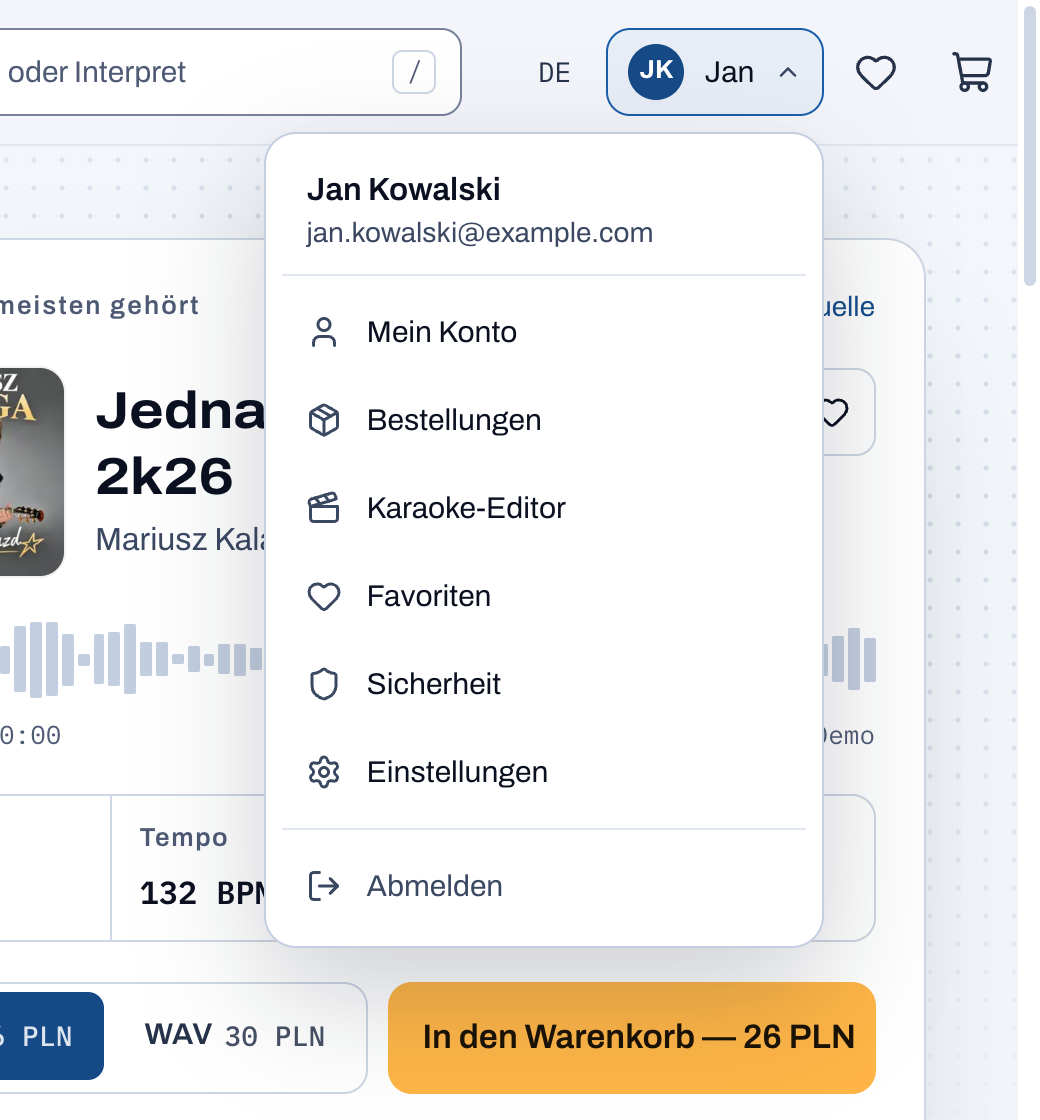
Es öffnet sich die Liste Ihrer Projekte und gekauften Titel.
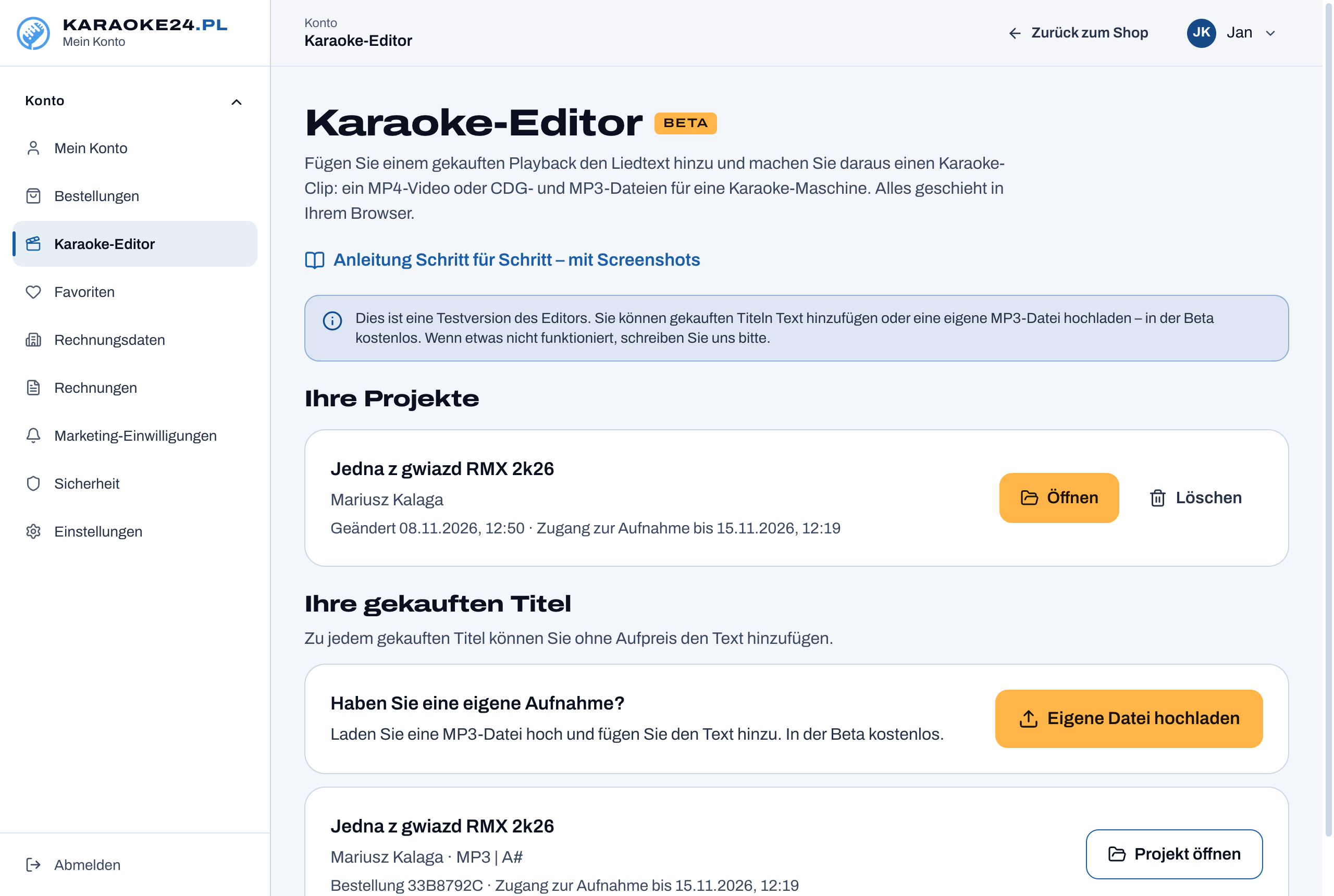
Oben stehen Ihre Projekte – Clips, an denen Sie schon arbeiten. Öffnen führt zurück ins Projekt, Löschen entfernt es – 14 Tage lang sehen Sie es noch weiter unten unter Gelöschte Projekte, danach ist es endgültig weg (der gekaufte Titel bleibt unverändert).
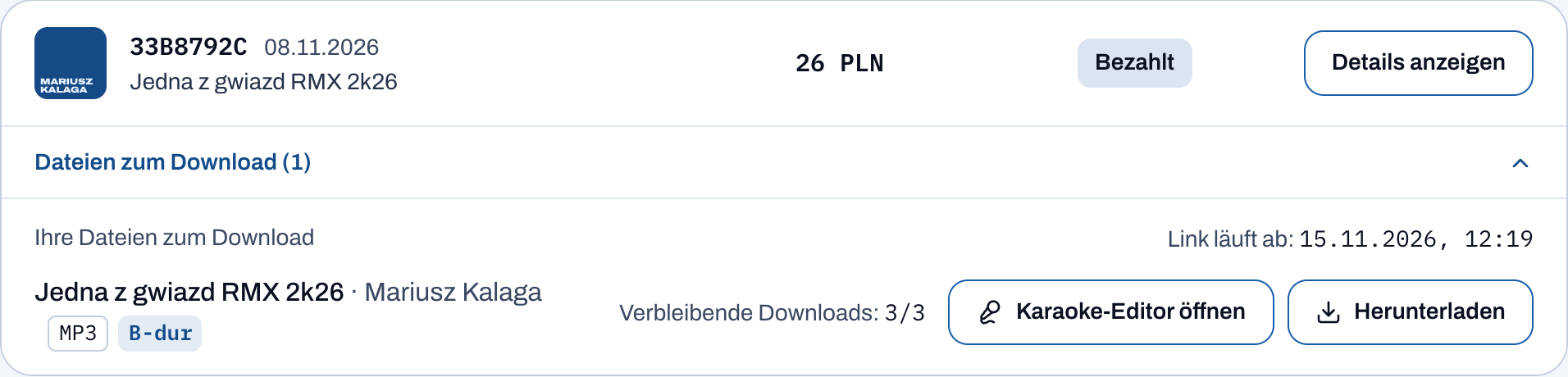
Darunter stehen Ihre gekauften Titel. Bei einem Titel ohne Text klicken Sie auf Text hinzufügen – es entsteht ein neues Projekt. Gibt es schon ein Projekt, sehen Sie Projekt öffnen.
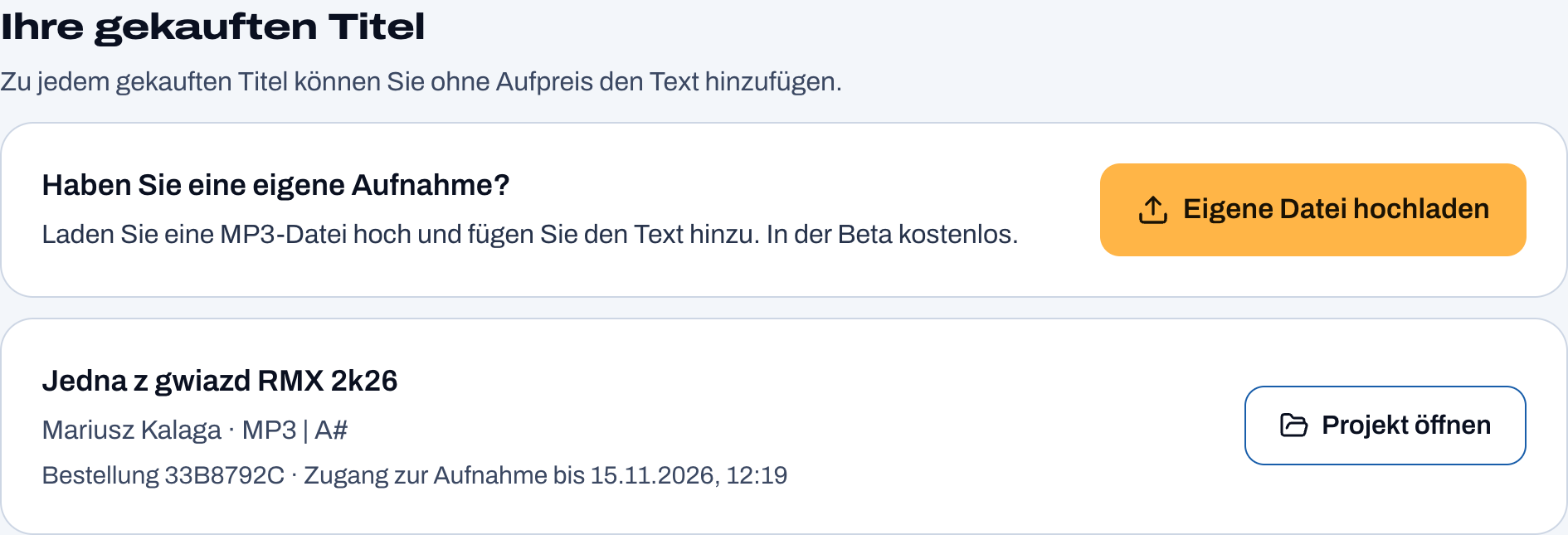
b) Über den Bestellverlauf. Unter Mein Konto → Bestellungen steht bei jedem bezahlten Titel die Schaltfläche Karaoke-Editor öffnen. Er führt direkt in den Editor für diesen Titel.
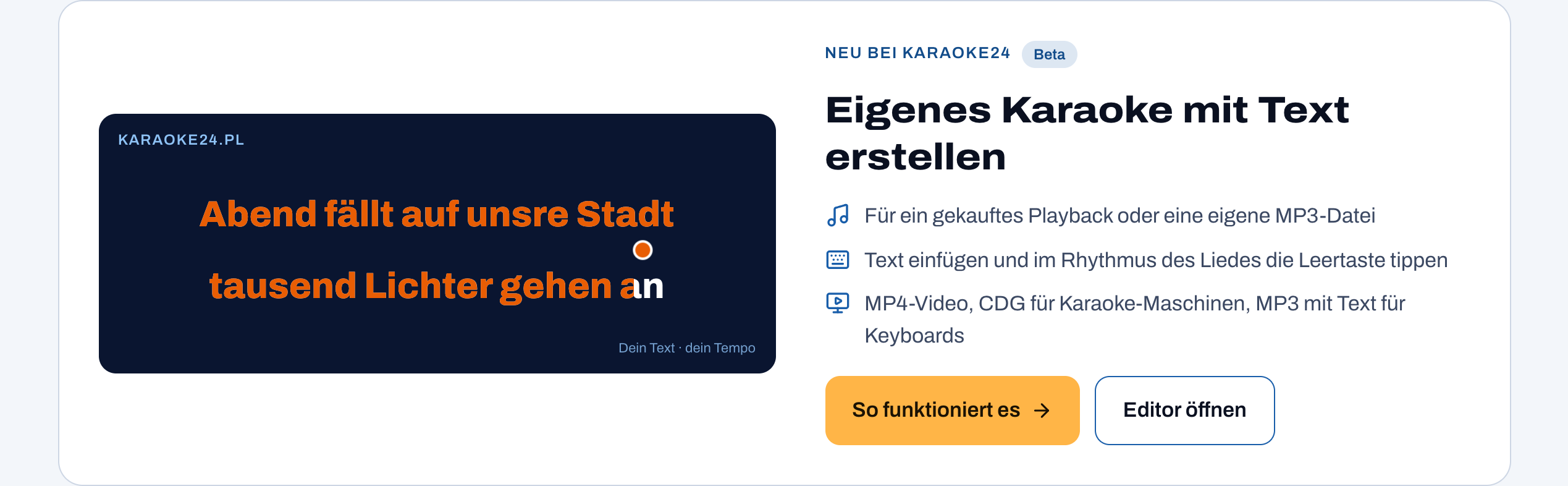
c) Über die Startseite. Auf der Startseite des Shops gibt es das Banner Eigenes Karaoke mit Text erstellen. Die Schaltfläche Editor öffnen führt in den Editor.
3. Schritt 1 – Text
Der Editor hat drei Schritte, die oben immer zu sehen sind: 1 Text, 2 Aufnahme, 3 Vorschau und Speichern. Unter jedem Schritt sehen Sie, wie viel schon erledigt ist.
Was zu tun ist:
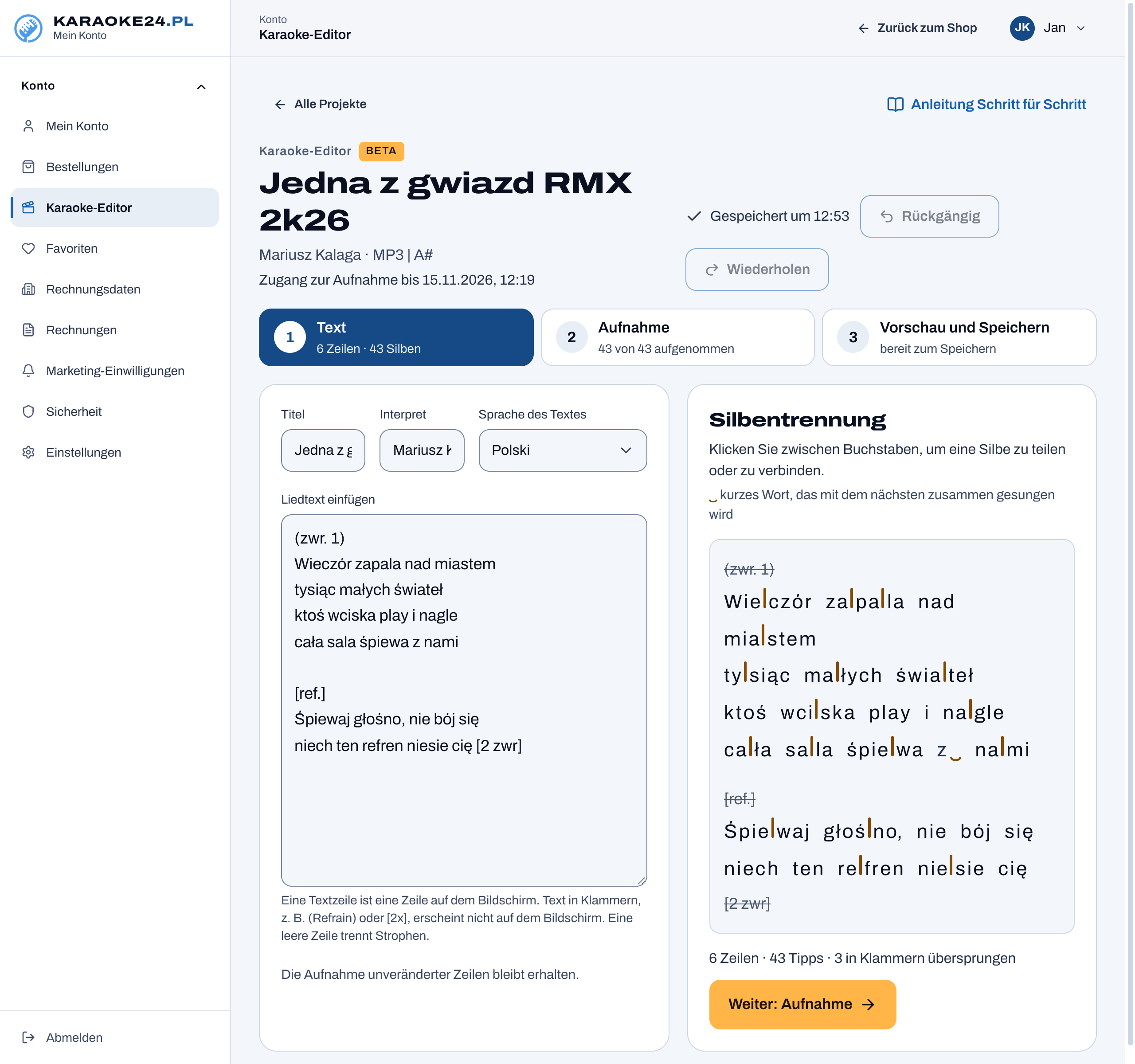
- Prüfen Sie Titel und Interpret – sie erscheinen auf der Titeltafel am Anfang des Clips.
- Wählen Sie die Sprache des Textes – davon hängt die Silbentrennung ab. Der Editor trennt Liedtexte in sechs Sprachen in Silben: Polnisch, Tschechisch, Ukrainisch, Deutsch, Englisch und Spanisch. Einen Text in einer anderen Sprache können Sie auch einfügen, die Silbentrennung müssen Sie dann aber von Hand korrigieren.
- Fügen Sie den Liedtext in das Feld Liedtext einfügen ein.
Ein paar einfache Regeln:
- Eine Textzeile ist eine Zeile auf dem Bildschirm. Ist eine Zeile zu lang, teilen Sie sie mit der Eingabetaste.
- Eine Leerzeile trennt die Strophen.
- Text in Klammern erscheint nicht auf dem Bildschirm, z. B. „(Strophe 1)“, „[Refrain]“, „[2x]“. Sie können ihn als Notiz für sich stehen lassen – der Editor überspringt ihn (rechts ist er durchgestrichen).
Silbentrennung (rechts). Der Editor teilt den Text selbst in Silben. Ein oranger Strich markiert die Silbengrenze. Passt Ihnen die Trennung nicht, klicken Sie zwischen die Buchstaben – der Strich erscheint oder verschwindet.
Ein kleiner Bogen unter einem Wort (z. B. „mit‿dir“) bedeutet ein kurzes Wort, das mit dem nächsten zusammen gesungen wird. Solche zwei Wörter nehmen Sie mit einem Tipp auf.
Unter der Trennung steht eine Zusammenfassung, z. B. „6 Zeilen · 44 Tipps“. So oft drücken Sie in Schritt 2 die Leertaste.
Wenn der Text fertig ist, klicken Sie auf Weiter: Aufnahme.
4. Schritt 2 – Aufnahme
In diesem Schritt hören Sie das Lied und drücken am Anfang jeder Silbe die Leertaste. So erfährt der Editor, wann welche Silbe aufleuchten soll.
Einstellungen vor der Aufnahme
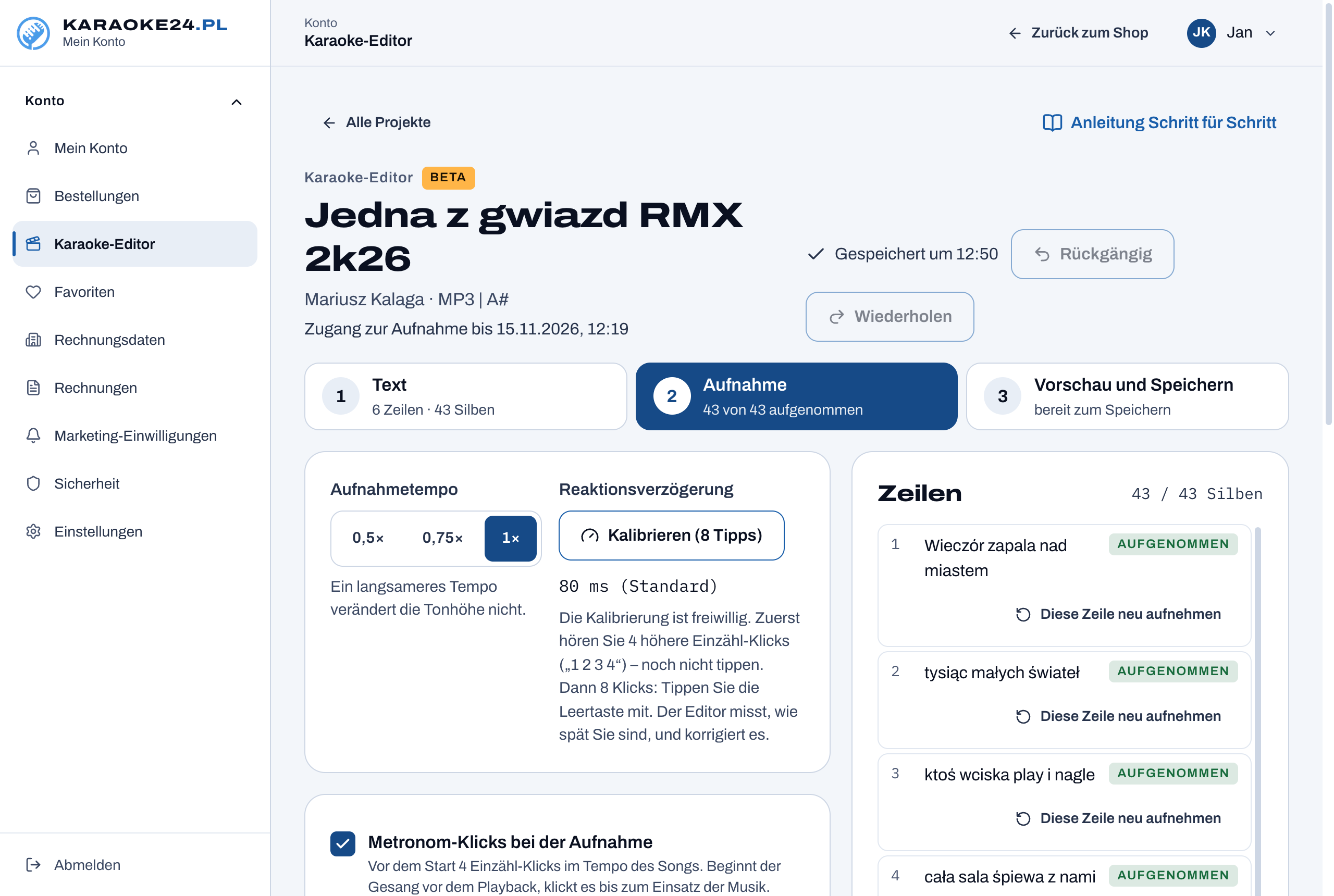
Aufnahmetempo – 0,5×, 0,75× oder 1×. Für den Anfang empfehlen wir 0,75×: Die Musik spielt langsamer, so treffen Sie die Silben leichter. Ein langsameres Tempo verändert die Tonhöhe nicht, und der fertige Clip läuft ohnehin im normalen Tempo.
Reaktionsverzögerung (Kalibrierung) – freiwillig, aber hilfreich. Jeder drückt eine Taste ein wenig zu spät. Klicken Sie auf Kalibrieren (8 Tipps):
- zuerst hören Sie 4 höhere Klicks („1 2 3 4“) – da tippen Sie noch nicht,
- dann 8 Klicks – tippen Sie die Leertaste mit.
Der Editor misst, wie spät Sie sind, und korrigiert das selbst.
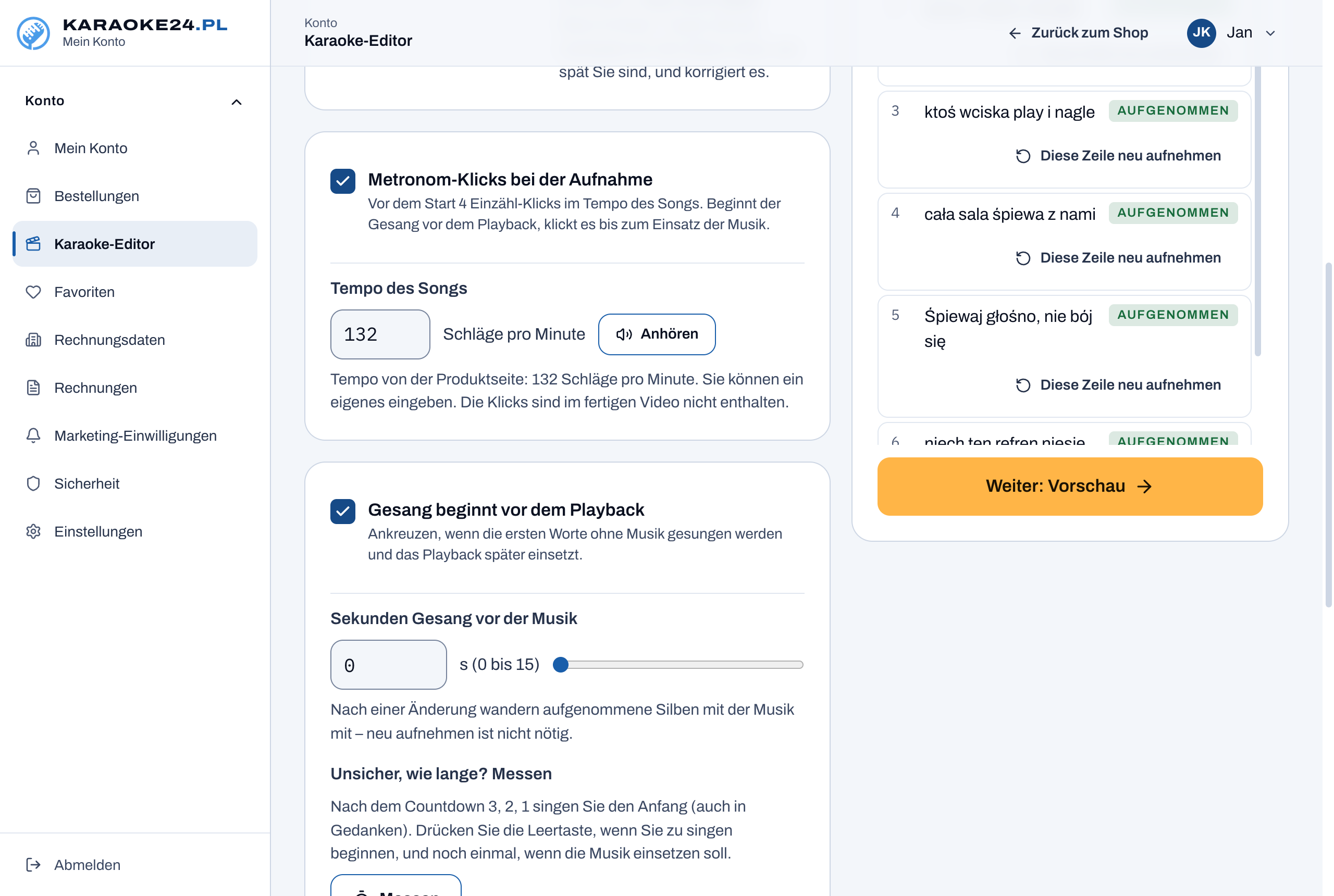
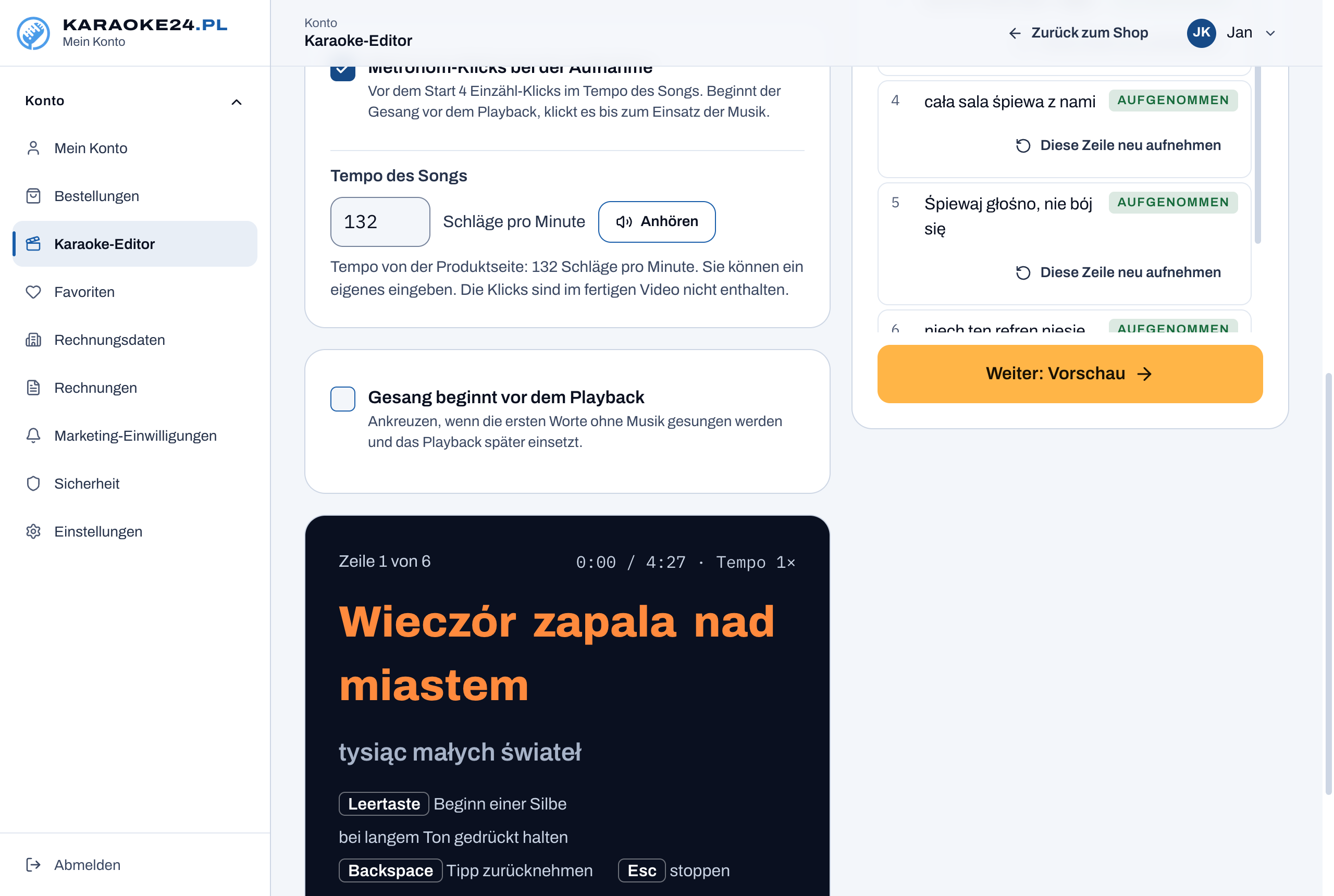
Metronom-Klicks bei der Aufnahme – ankreuzen, wenn Sie ein Einzählen hören möchten. Vor dem Start hören Sie 4 Klicks im Tempo des Songs, dann beginnt die Musik.
- Das Tempo des Songs wird bei Titeln, die Sie bei Karaoke24 gekauft haben, automatisch von der Produktseite übernommen. Sie können ein eigenes eingeben (40 bis 240 Schläge pro Minute).
- Mit Anhören prüfen Sie, ob die Klicks gut zu hören sind.
- Die Klicks sind im fertigen Clip nicht enthalten – Sie hören sie nur bei der Aufnahme.
Gesang beginnt vor dem Playback – ankreuzen, wenn die ersten Worte ohne Musik gesungen werden und das Playback später einsetzt. Geben Sie ein, wie viele Sekunden Gesang vor der Musik kommen (0 bis 15). Wenn Sie es nicht wissen, klicken Sie auf Messen:
- nach dem Countdown 3, 2, 1 singen Sie den Anfang (auch nur in Gedanken),
- drücken Sie die Leertaste, wenn Sie zu singen beginnen,
- drücken Sie die Leertaste ein zweites Mal, wenn die Musik einsetzen soll.
Der Editor fügt dann vor dem Playback Stille ein. Mit eingeschalteten Klicks spielt das Metronom bis zum Einsatz der Musik.
Aufnahme
- Klicken Sie auf Von vorn aufnehmen.
- Ein Countdown erscheint, die erste Zeile ist schon zu sehen.
- Wenn die Musik beginnt, drücken Sie am Anfang jeder Silbe die Leertaste – so, als würden Sie sie singen.
- Bei einem langen Ton halten Sie die Leertaste so lange gedrückt, wie der Ton dauert.
- Haben Sie zu früh oder einmal zu viel getippt, drücken Sie die Rücktaste – sie nimmt den letzten Tipp zurück.
- Esc beendet die Aufnahme.
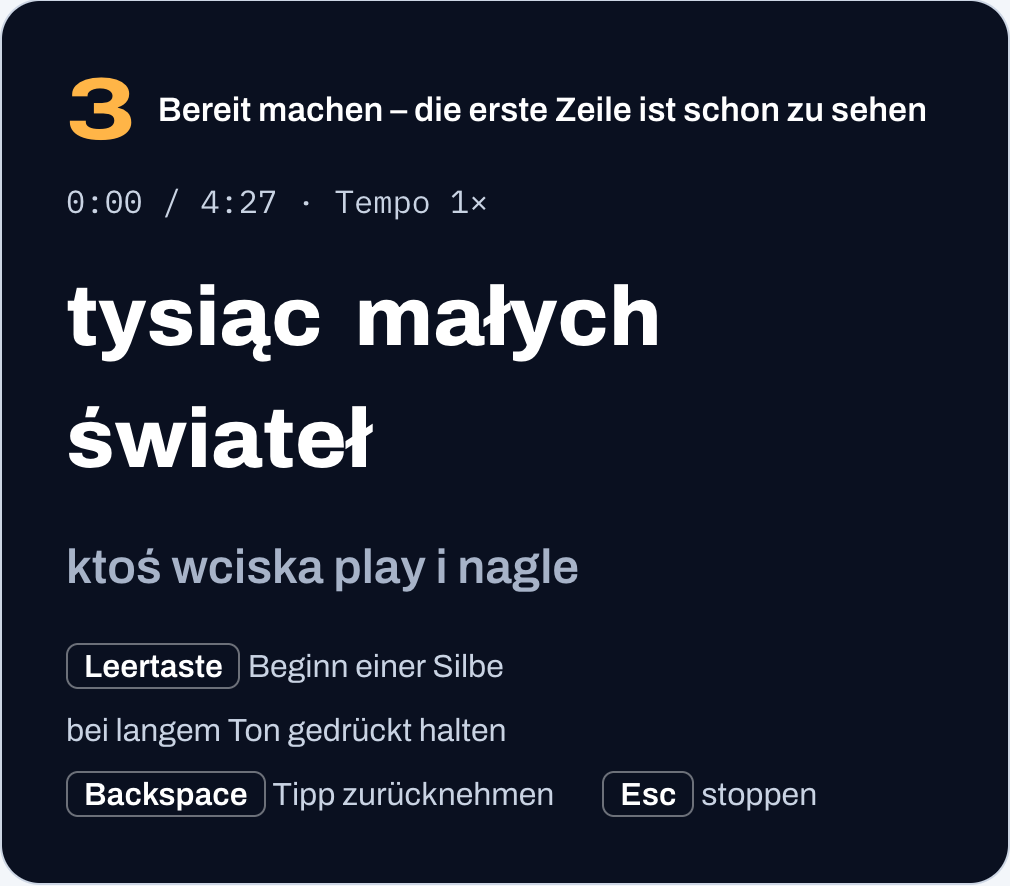
Die Tasten sind unten im Aufnahmefenster immer beschriftet.
Korrigieren. Rechts steht die Liste Zeilen. Bei jeder sehen Sie, ob sie aufgenommen, teilweise aufgenommen ist oder fehlt.
- Diese Zeile neu aufnehmen – Sie nehmen nur diese eine Zeile auf. Die Musik beginnt kurz davor.
- Fehlendes aufnehmen – Sie nehmen nur auf, was noch fehlt.
- Von vorn aufnehmen fragt bei einer fertigen Aufnahme nach („Noch einmal klicken“), damit Sie Ihre Arbeit nicht versehentlich löschen.
Wenn alle Silben aufgenommen sind, klicken Sie auf Weiter: Vorschau.
5. Schritt 3 – Vorschau und Speichern
Vorschau
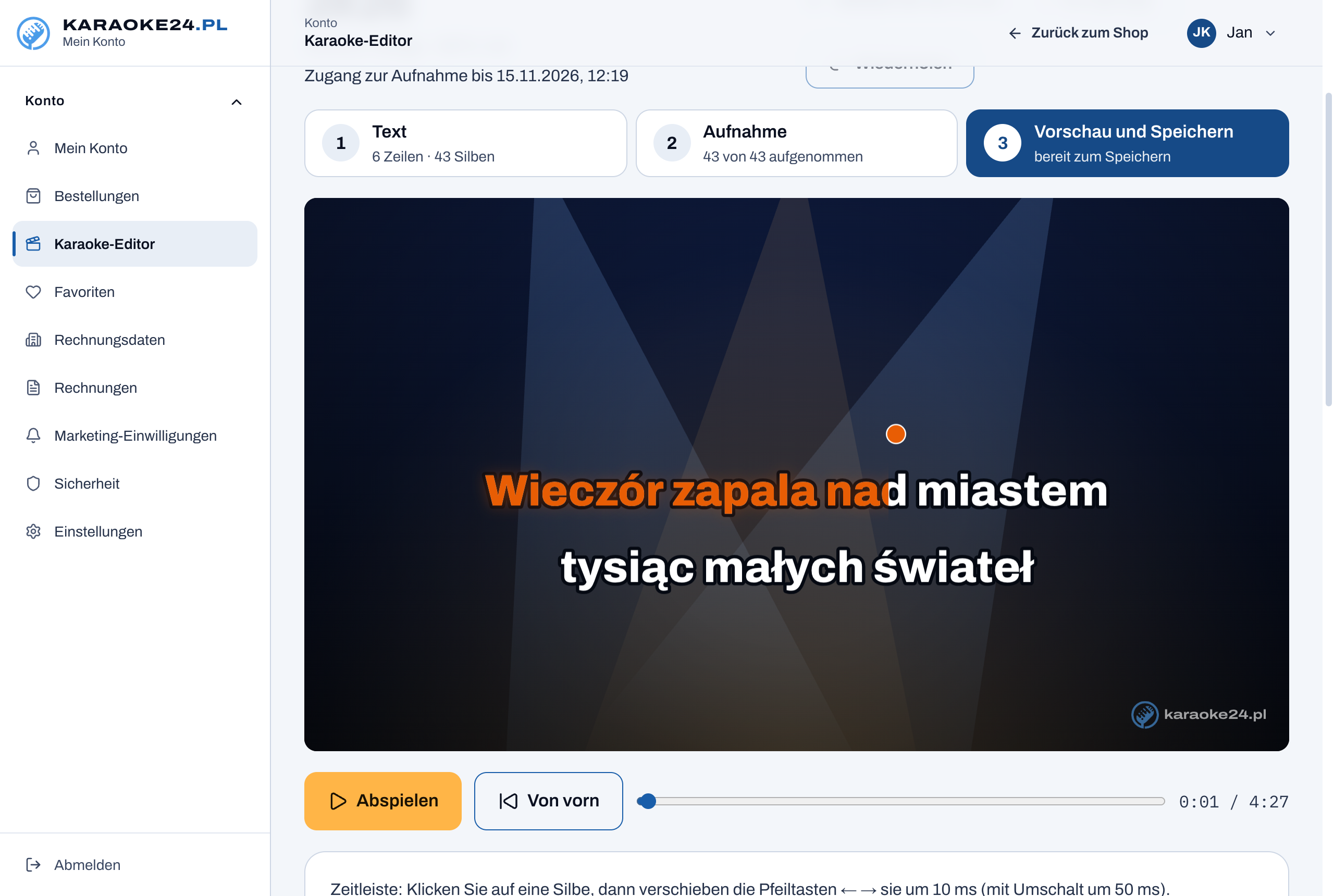
Klicken Sie auf Abspielen – Sie sehen den Clip so, wie er auf dem Fernseher aussehen wird. Von vorn springt an den Anfang, mit dem Schieberegler gelangen Sie an jede Stelle.
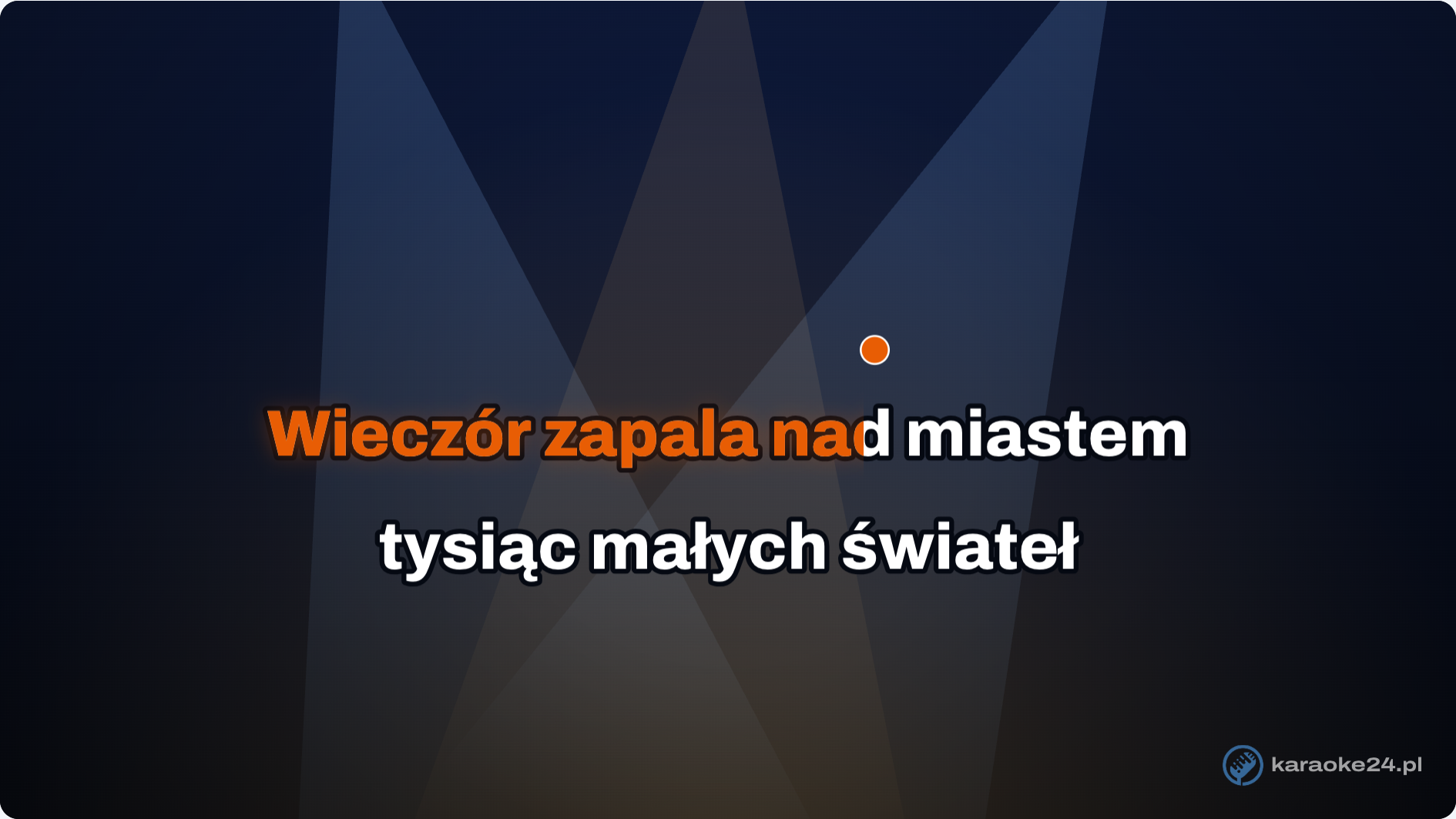
Hüpfender Ball. Über dem Text hüpft ein oranger Ball. Der letzte Einzähl-Punkt vor einer Zeile wird zum Ball, der von Silbe zu Silbe springt und zeigt, wann gesungen wird. Den Ball können Sie ausschalten (siehe unten).
Zeitleiste – einzelne Silben korrigieren. Unter der Vorschau ist ein Streifen mit den Silben.
- Klicken Sie auf eine Silbe, die zu früh oder zu spät aufleuchtet.
- Mit den Pfeiltasten ← → verschieben Sie sie um 10 ms (mit gedrückter Umschalttaste um 50 ms).
- Mit Vorige Silbe / Nächste Silbe gelangen Sie zu den Nachbarsilben.
Sie können auch die ganze Zeile auf einmal verschieben.
Aussehen des Clips
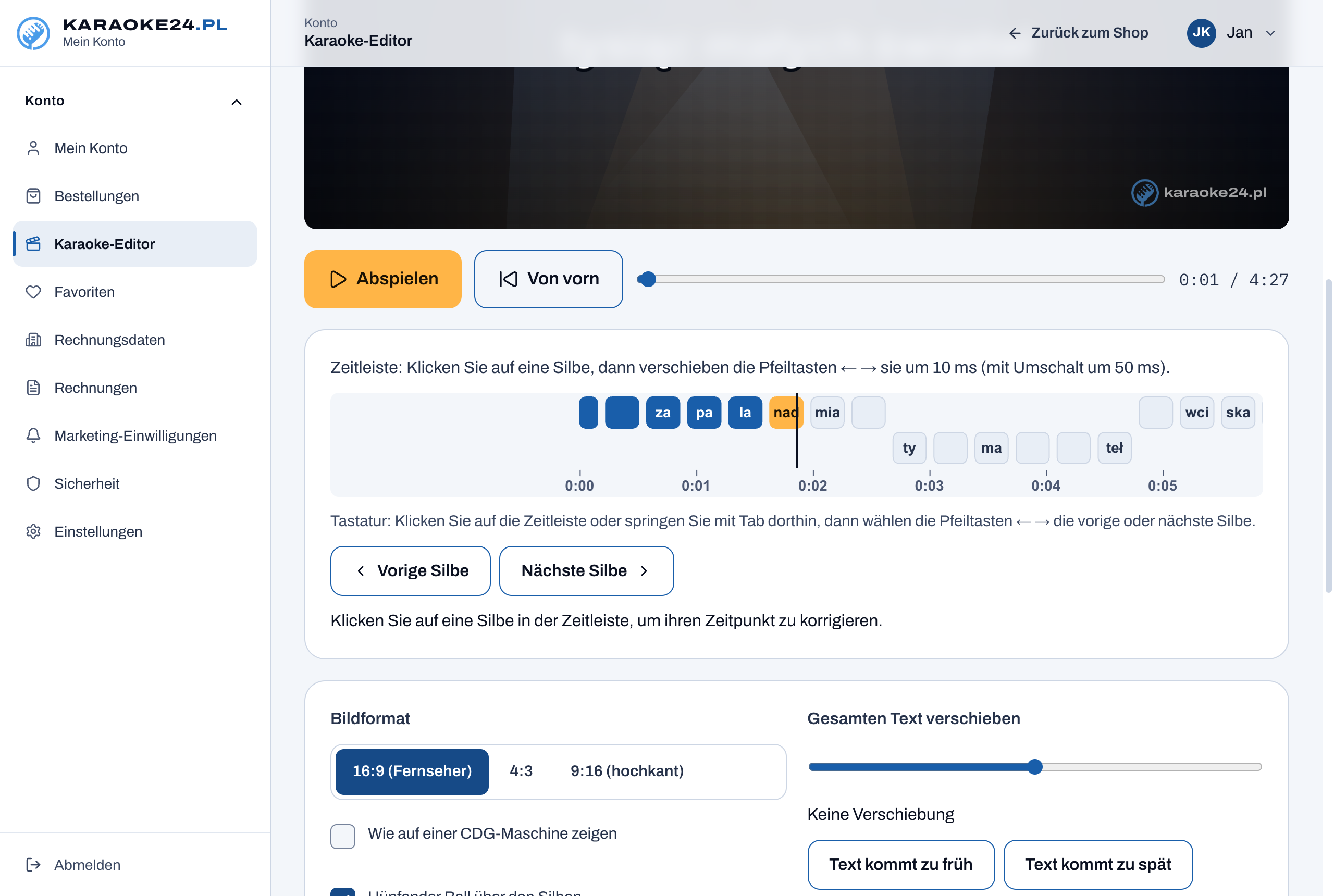
- Bildformat: 16:9 (Fernseher) – für normale Fernseher und Laptops; 4:3 – für ältere Fernseher und Beamer; 9:16 (hochkant) – zum Ansehen auf dem Handy.
- Wie auf einer CDG-Maschine zeigen – Vorschau so, wie die CDG-Datei aussehen wird (weniger Farben, geringere Auflösung).
- Hüpfender Ball über den Silben – von Anfang an eingeschaltet; nehmen Sie das Häkchen weg, wenn Sie nur den farbigen Text möchten.
- Gesamten Text verschieben – kommt der ganze Text etwas zu früh oder zu spät, klicken Sie auf Text kommt zu früh oder Text kommt zu spät. Das verschiebt alles auf einmal.
In der Ecke des Clips steht das Karaoke24-Zeichen.
Clip speichern
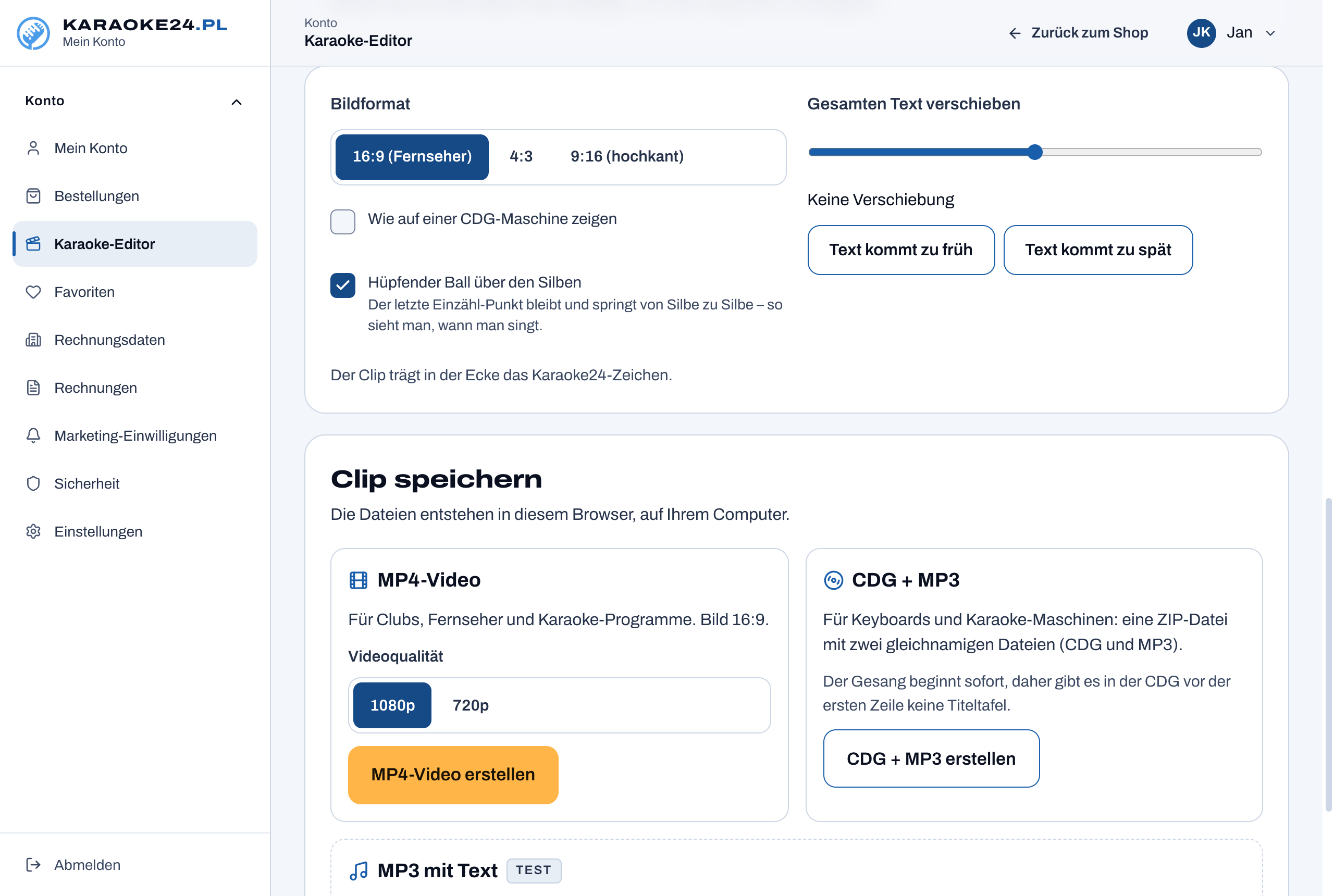
Die Dateien entstehen im Browser, auf Ihrem Computer. Schließen Sie den Tab nicht und lassen Sie den Computer nicht in den Ruhezustand gehen, bis die Datei fertig ist. Ein Balken zeigt den Fortschritt und die restliche Zeit.
| Datei | Wofür | So geht’s |
|---|---|---|
| MP4-Video | Fernseher (vom USB-Stick), Laptop, Beamer, Karaoke-Programme | wählen Sie die Videoqualität (1080p – besser, 720p – schneller) und klicken Sie auf MP4-Video erstellen |
| CDG + MP3 | Keyboards (z. B. Yamaha Genos, Korg Pa) und Karaoke-Maschinen | klicken Sie auf CDG + MP3 erstellen – Sie erhalten eine ZIP-Datei mit zwei Dateien gleichen Namens |
| MP3 mit Text (Test) | Keyboards, die den in der MP3 gespeicherten Text anzeigen (z. B. Yamaha Genos, Korg Pa) | wählen Sie Ihr Instrument (Yamaha oder Korg) und klicken Sie auf MP3 mit Text erstellen; zusätzlich können Sie eine .LRC-Datei speichern |
Zum Schluss klicken Sie auf Speichern – die Datei landet im Ordner „Downloads“.
Gut zu wissen:
- Ist Ihr Playback eine WAV-Datei, wandelt der Editor es für CDG und MP3 mit Text in eine MP3 in höchster Qualität (320 kb/s) um. Das dauert etwas länger.
- Beginnt der Gesang schon in der ersten Sekunde, bekommt das Video am Anfang ein paar Sekunden Stille, damit die Titeltafel Platz hat. In CDG entfällt die Titeltafel dann.
- Erstellt der Computer das Video sehr langsam, brechen Sie ab und wählen Sie 720p.
- MP3 mit Text ist neu, wir testen es noch auf verschiedenen Instrumenten. Für Karaoke-Maschinen ist CDG + MP3 die sicherere Wahl.
Ihre Arbeit speichern
Das Projekt speichert sich selbst. Oben steht „Gespeichert um …“. Rückgängig und Wiederholen (oder Strg+Z und Strg+Y) nehmen die letzten Änderungen zurück bzw. stellen sie wieder her. Fällt das Internet aus, bleiben die Änderungen auf dem Computer und werden gespeichert, sobald die Verbindung wieder da ist.
6. Eigene MP3-Datei
In der Beta können Sie auch Ihrer eigenen MP3-Aufnahme Text hinzufügen. Klicken Sie im Editor im Bereich Ihre gekauften Titel auf Eigene Datei hochladen.
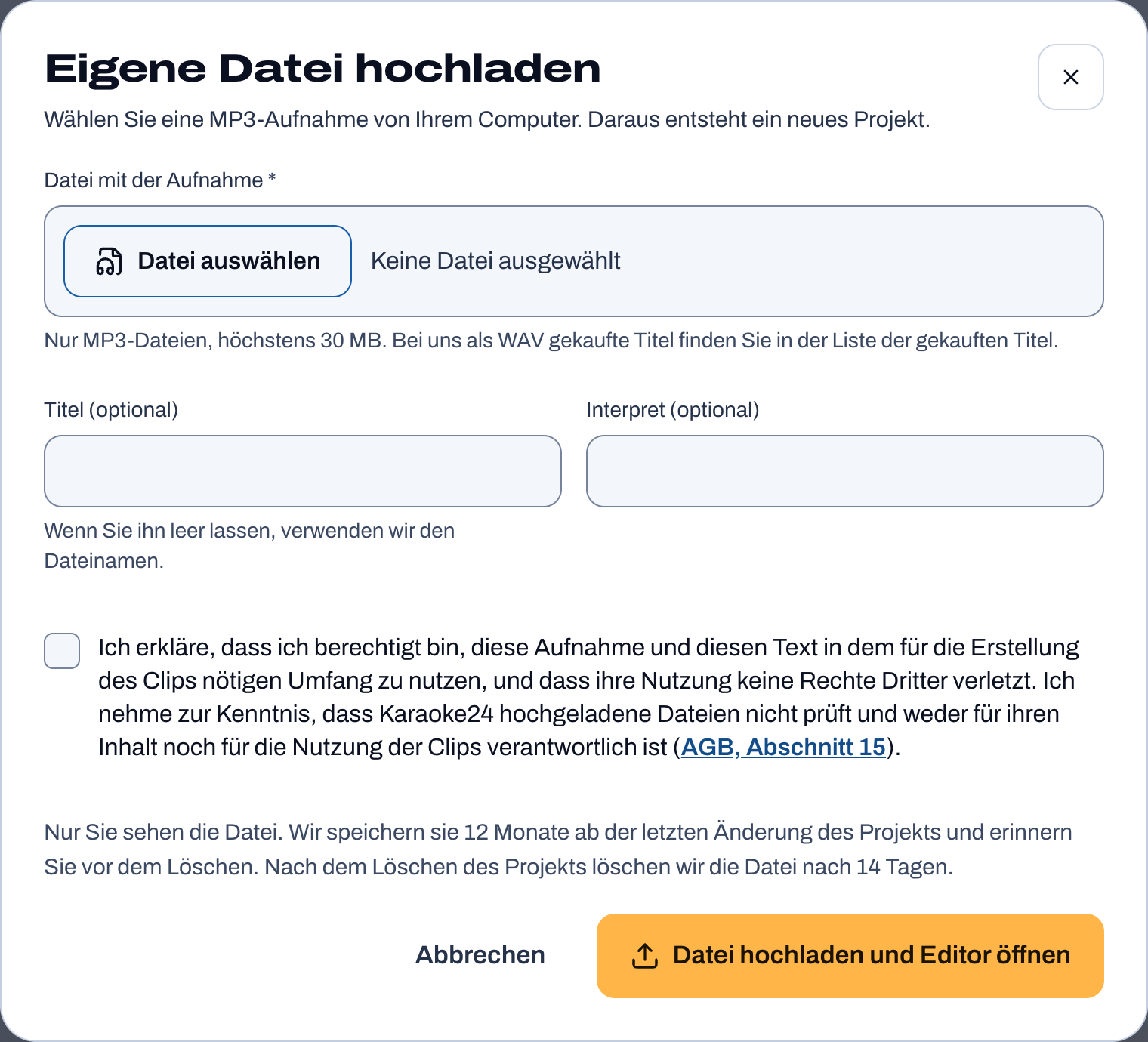
- Klicken Sie auf Datei auswählen und wählen Sie die MP3-Datei auf Ihrem Computer (höchstens 30 MB).
- Sie können Titel und Interpret eingeben. Lassen Sie die Felder leer, verwenden wir den Dateinamen.
- Bestätigen Sie, dass Sie diese Aufnahme und diesen Text verwenden dürfen.
- Klicken Sie auf Datei hochladen und Editor öffnen.
Wichtig:
- Hochladen können Sie nur MP3-Dateien. WAV-Dateien funktionieren nur bei Titeln, die Sie bei Karaoke24 gekauft haben.
- Die Datei sehen nur Sie.
- Wir speichern die Datei 12 Monate nach der letzten Änderung des Projekts. Vor dem Löschen erinnern wir Sie per E-Mail. Jede Änderung am Projekt verlängert diese Zeit.
- Ein gelöschtes Projekt bleibt 14 Tage als gelöscht in der Liste – danach löschen wir es endgültig, mit der Datei.
- Sie sind für hochgeladene Dateien verantwortlich – Karaoke24 prüft sie nicht.
7. Zugang zur Aufnahme und Erneuerung
Ein gekauftes Playback können Sie 7 Tage nach dem Kauf herunterladen und im Editor verwenden. Das Datum sehen Sie im Editor: „Zugang zur Aufnahme bis …“.
Danach:
- können Sie den Text weiter bearbeiten,
- zum Aufnehmen und Speichern des Clips müssen Sie den Zugang erneuern.
So erneuern Sie den Zugang:
- Klicken Sie auf Zugang erneuern – im Editor oder im Bestellverlauf.
- Wir senden einen Link an die E-Mail-Adresse aus der Bestellung.
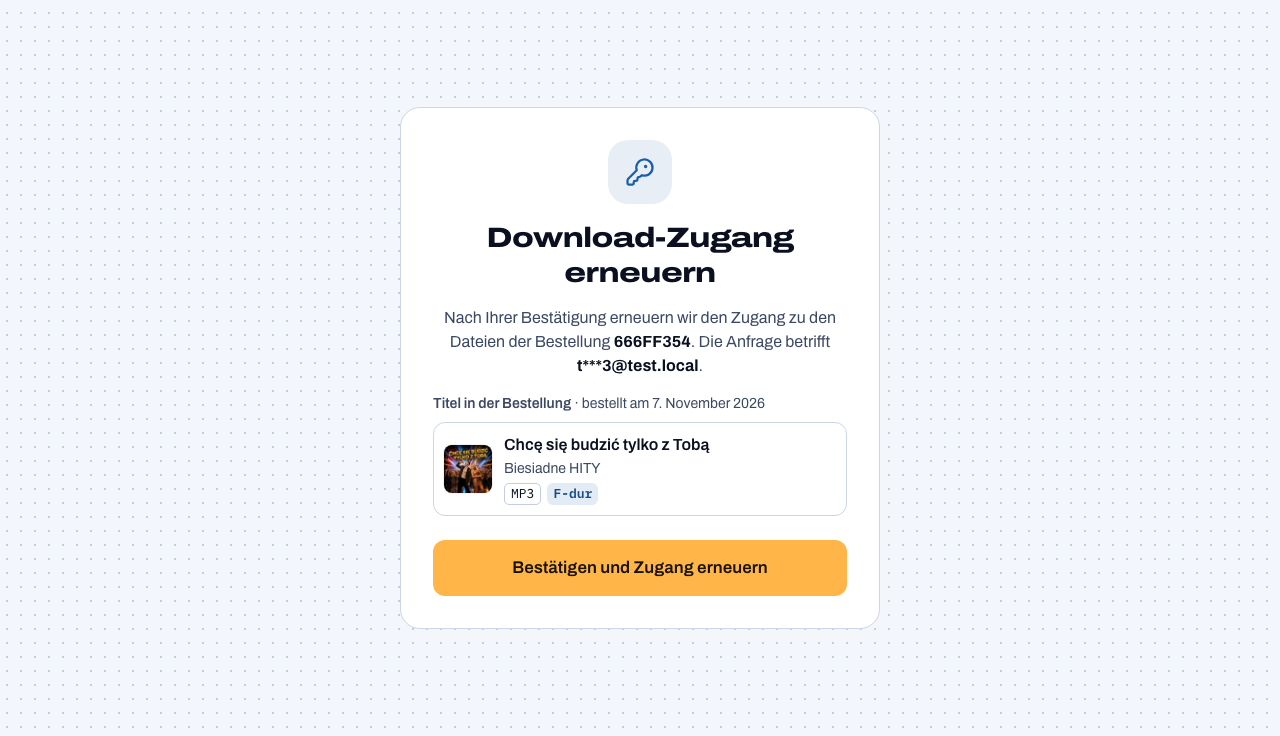
- Klicken Sie auf den Link in der E-Mail. Sie sehen, worum es geht – die Bestellnummer und die Liste der Titel mit Interpret, Format und Tonart.
- Klicken Sie auf Bestätigen und Zugang erneuern.
8. Fragen und Probleme
Ich höre die Metronom-Klicks nicht.
Prüfen Sie, ob Metronom-Klicks bei der Aufnahme angekreuzt ist. Klicken Sie auf Anhören – Sie sollten 4 Klicks hören. Prüfen Sie auch die Lautstärke des Computers.
Der Text leuchtet im ganzen Lied etwas zu spät (oder zu früh) auf.
Nutzen Sie in Schritt 3 die Schaltflächen Text kommt zu früh / Text kommt zu spät. Kalibrieren Sie beim nächsten Mal vor der Aufnahme.
Eine Silbe kommt nicht im richtigen Moment.
Klicken Sie sie in Schritt 3 auf der Zeitleiste an und verschieben Sie sie mit den Pfeiltasten ← →.
Ich habe mich mitten in der Zeile vertan.
Drücken Sie die Rücktaste, um den Tipp zurückzunehmen, oder machen Sie weiter und klicken Sie dann auf Diese Zeile neu aufnehmen.
Die ersten Worte werden ohne Musik gesungen.
Kreuzen Sie Gesang beginnt vor dem Playback an und klicken Sie auf Messen.
Der Editor zeigt „Der Editor funktioniert am Computer“.
Sie öffnen den Editor auf einem Handy oder Tablet. Für die Aufnahme brauchen Sie einen Computer mit Tastatur.
Ich kann das MP4-Video nicht speichern.
Verwenden Sie einen aktuellen Chrome- oder Edge-Browser auf dem Computer.
Das Video braucht sehr lange.
Schließen Sie den Tab nicht und lassen Sie den Computer nicht schlafen. Dauert es zu lange, brechen Sie ab und wählen Sie 720p.
Es erscheint „Der Zugang zur Aufnahme ist abgelaufen“.
Klicken Sie auf Zugang erneuern und bestätigen Sie den Link aus der E-Mail – mehr in Kapitel 7.
Es erscheint „Dieses Projekt ist in einem anderen Tab geöffnet“.
Das Projekt ist in zwei Tabs geöffnet. Schließen Sie einen oder klicken Sie in dem Tab, in dem Sie arbeiten möchten, auf Hier weiterbearbeiten.
Etwas funktioniert nicht.
Schreiben Sie uns. Nennen Sie den Titel des Liedes und beschreiben Sie, was passiert ist – das ist eine Testversion, und jeder Hinweis hilft, sie zu verbessern.
Was ist neu
10. November 2026
- Schärferer Text in CDG + MP3. Buchstaben haben klare Kanten ohne verschwommene Pixel, und die Markierung läuft gleichmäßiger.
- MP3 mit Text: Wahl des Instruments – Yamaha oder Korg. Auf Korg sind die Zeichen „??“ vor den Wörtern verschwunden, und Sonderzeichen werden richtig angezeigt. Speichern Sie früher erstellte Dateien noch einmal.