Zum Inhalt springen

Neu bei Karaoke24Beta

Eigenes Karaoke mit Text erstellen

Sie fügen den Liedtext ein und tippen dann im Takt der Musik auf die Leertaste. Der Editor macht daraus einen Text, der genau dann die Farbe wechselt, wenn gesungen wird. Den fertigen Clip spielen Sie auf dem Fernseher, Keyboard oder einer Karaoke-Maschine ab.

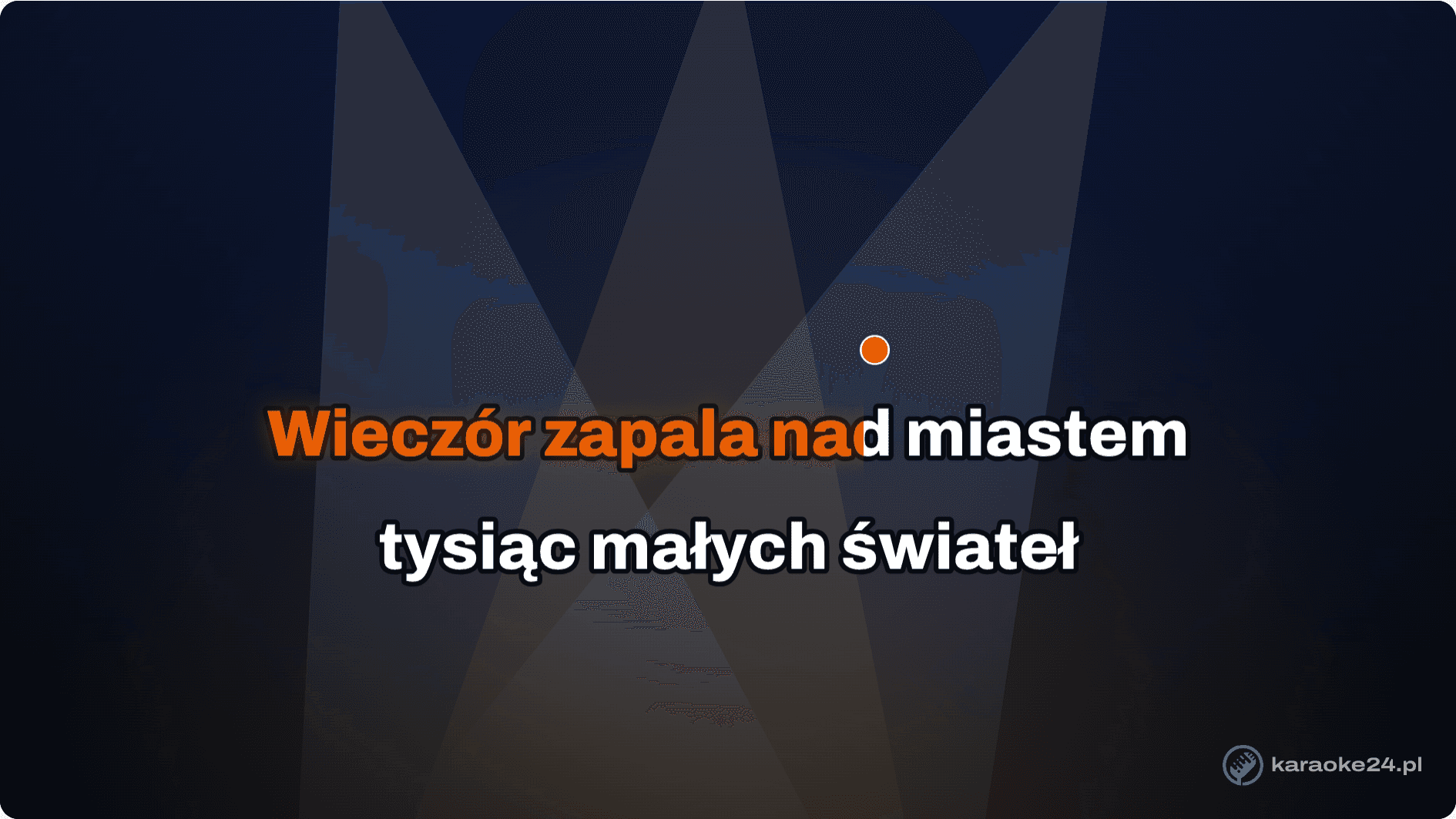
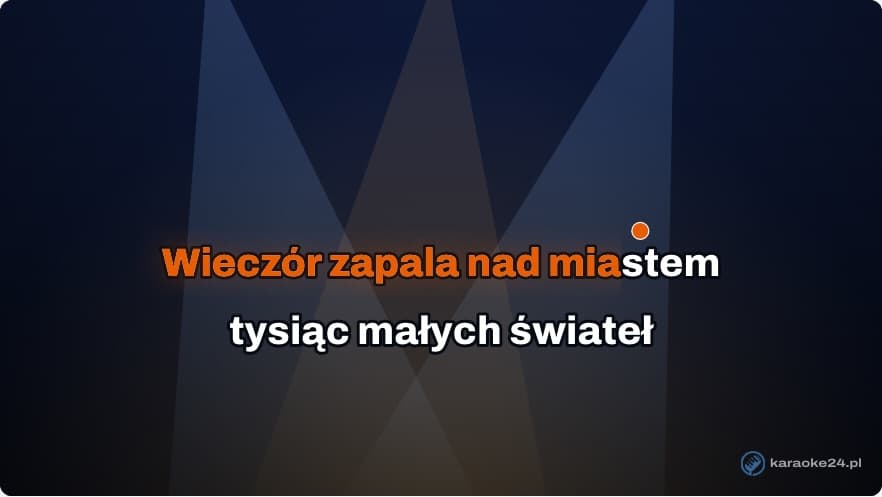
Karaoke-Clip aus dem Editor: Der Text wechselt die Farbe, ein Ball hüpft über die Silben

So funktioniert es – drei Schritte

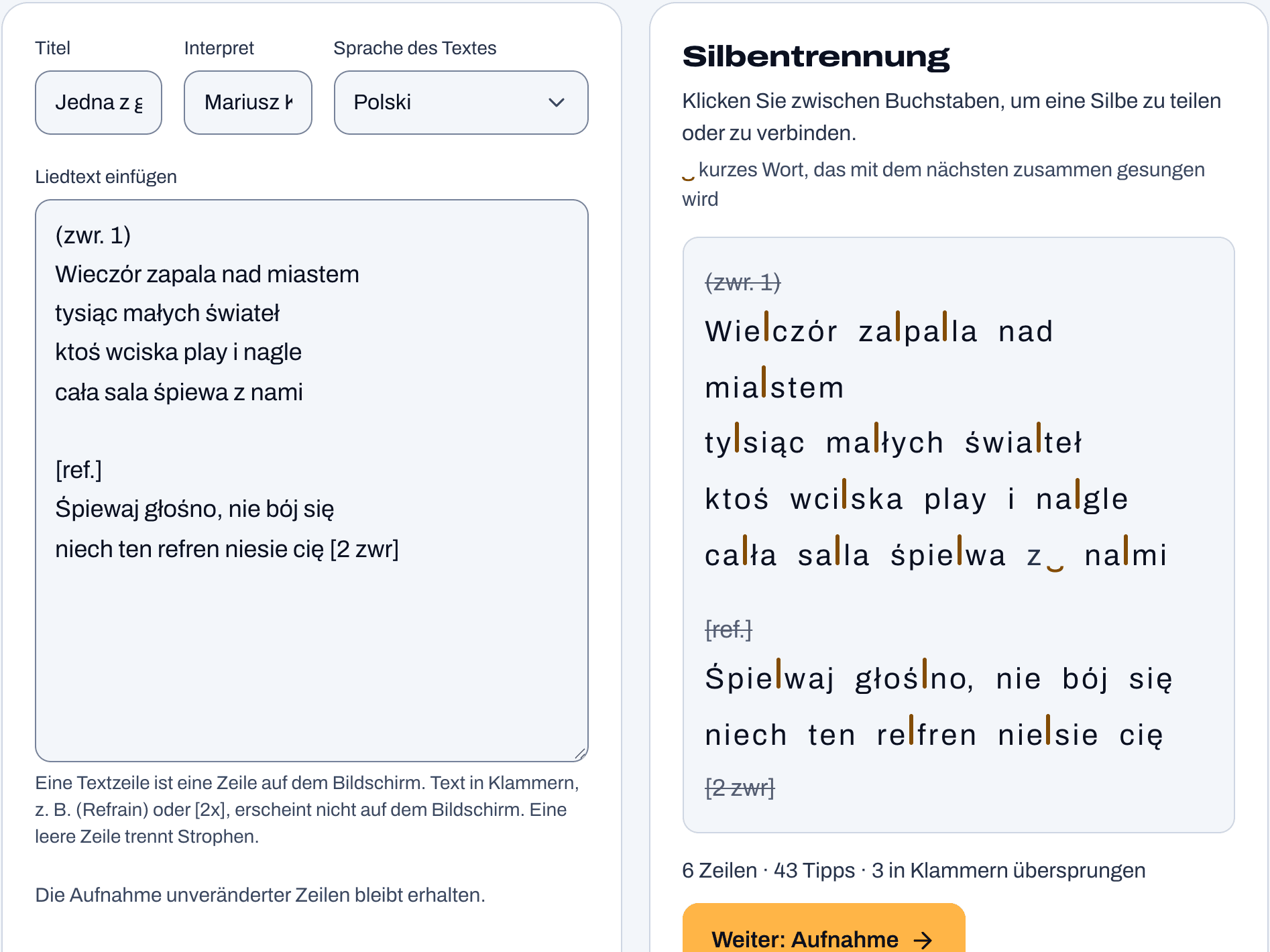
  1. Screenshot aus dem Karaoke-Editor: Text1

    Text

    Sie fügen den Liedtext ein. Der Editor teilt ihn in Silben – die Trennung korrigieren Sie mit einem Klick.

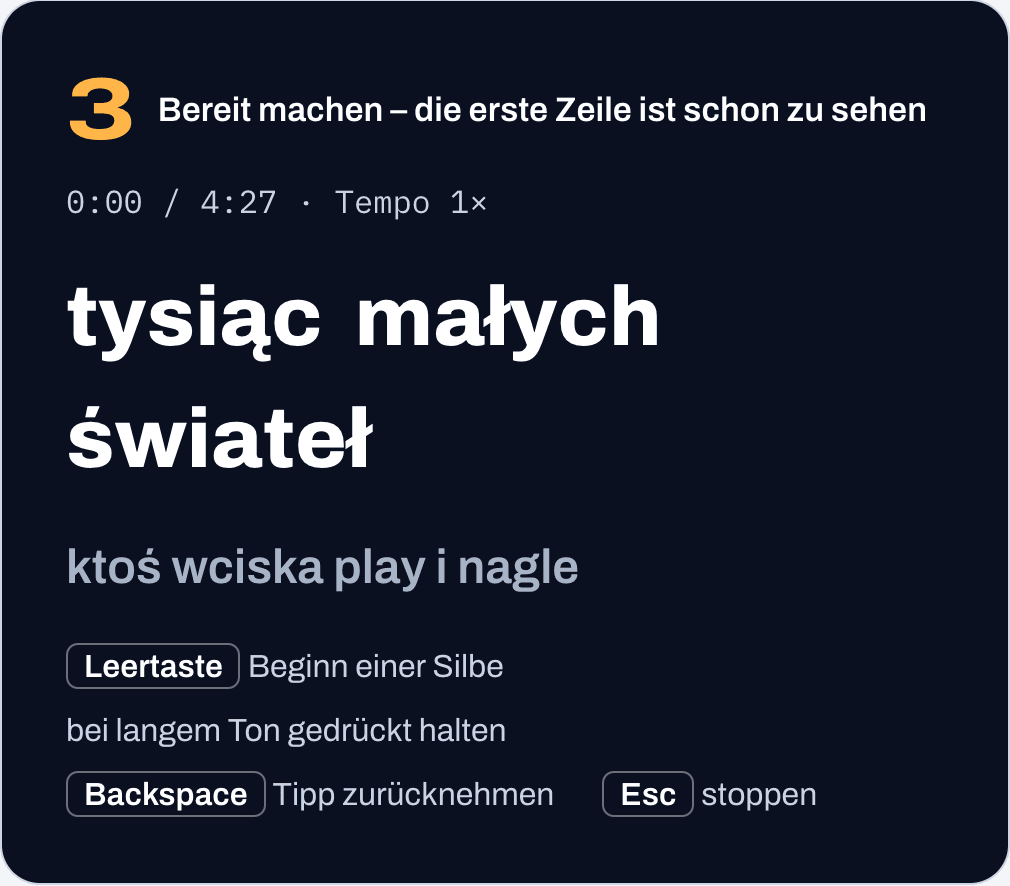
  2. Screenshot aus dem Karaoke-Editor: Aufnahme2

    Aufnahme

    Sie hören das Lied (auch langsamer) und drücken am Anfang jeder Silbe die Leertaste. Einen Fehler machen Sie mit der Rücktaste rückgängig.

  3. Screenshot aus dem Karaoke-Editor: Vorschau und Speichern3

    Vorschau und Speichern

    Sie sehen sich den Clip an, korrigieren einzelne Silben und speichern die Datei. Alles passiert im Browser, auf Ihrem Computer.

Was Sie bekommen

  • MP4-Video

    Für Fernseher (vom USB-Stick), Laptop, Beamer und Karaoke-Programme. Bild 16:9, 4:3 oder hochkant, 1080p oder 720p.

  • CDG + MP3

    Für Keyboards und Karaoke-Maschinen, z. B. Yamaha Genos, Korg Pa. Zwei Dateien mit gleichem Namen in einer ZIP-Datei.

  • MP3 mit Text

    Für Keyboards, die den in der MP3 gespeicherten Text selbst anzeigen. Neu – wir testen es noch auf verschiedenen Instrumenten.

Wofür es sich eignet

Karaoke-Abend in Club oder Kneipe

Es fehlt ein Lied, nach dem die Gäste immer wieder fragen? Machen Sie es selbst.

  1. Speichern Sie ein MP4-Video (16:9, 1080p) und spielen Sie es auf einem Bildschirm oder Beamer ab – vom Laptop oder Mediaplayer.
  2. Wenn Sie Karaoke mit einem Programm machen, das CDG-Dateien liest, speichern Sie CDG + MP3 und fügen Sie sie Ihrer Liedliste hinzu.
  3. Der hüpfende Ball zeigt den Gästen, wann sie einsetzen – auch denen, die zum ersten Mal singen.

Fürs Keyboard und die Band

Sie spielen auf Hochzeiten oder Feiern und möchten, dass der Sänger den Text vor Augen hat.

  1. Kaufen Sie das Playback in der Tonart des Sängers – der Text passt dann genau zu dieser Version.
  2. Speichern Sie CDG + MP3 oder MP3 mit Text und kopieren Sie es auf einen USB-Stick fürs Keyboard (z. B. Yamaha Genos, Korg Pa).
  3. Der Text erscheint auf dem Display des Keyboards oder einem angeschlossenen Monitor – für den Sänger oder die Gäste.

Mit Freunden zu Hause singen

Geburtstag, Silvester, Familientreffen – ein Fernseher genügt.

  1. Erstellen Sie Clips zu ein paar Lieblingsliedern und speichern Sie sie als MP4.
  2. Kopieren Sie sie auf einen USB-Stick für den Fernseher oder schließen Sie den Laptop per HDMI-Kabel an.
  3. Sie können das Video auch vom Handy auf den Fernseher übertragen, wenn der Fernseher das unterstützt.

Eigener Text zum Anlass

Neue Worte zu einer bekannten Melodie – für Hochzeit, Geburtstag, Jubiläum oder Junggesellinnenabschied.

  1. Kaufen Sie das Playback eines bekannten Liedes.
  2. Fügen Sie im Editor Ihren eigenen Text statt des Originals ein.
  3. Nehmen Sie ihn auf und speichern Sie das Video – die Gäste singen Ihre Version mit Text auf dem Bildschirm.

Sprachen der Liedtexte

Der Editor trennt Liedtexte in sechs Sprachen in Silben: Polnisch, Tschechisch, Ukrainisch, Deutsch, Englisch und Spanisch. Die Sprache wählen Sie beim Liedtext.

Was Sie brauchen

  • Einen Computer oder Laptop mit Tastatur – auf dem Handy zeigt der Editor das Projekt nur an.
  • Einen aktuellen Chrome- oder Edge-Browser (zum Speichern des MP4-Videos).
  • Ein Konto bei Karaoke24 und ein gekauftes Playback oder eine eigene MP3-Datei.
  • Kopfhörer oder Lautsprecher.

Auf welchen Keyboards es funktioniert

Grundlage sind die Anleitungen der Hersteller und eigene Tests. Wenn Sie eine Datei auf Ihrem Instrument prüfen, schreiben Sie uns – wir ergänzen die Tabelle.

Unterstützung für Textdateien auf Keyboards
InstrumentCDG + MP3MP3 mit Text
Yamaha Genos, Genos2Laut AnleitungGeprüft
Yamaha PSR-SX900, PSR-SX700Laut AnleitungLaut Anleitung
Korg Pa5X, Pa4X, Pa1000Laut AnleitungNutzerberichte
Karaoke-Maschinen und MP3+G-ProgrammeLaut Anleitung—

Geprüft – von uns selbst getestet. Laut Anleitung – vom Hersteller beschrieben, von uns noch nicht geprüft. Nutzerberichte – funktioniert laut Nutzern, steht nicht in der Anleitung.

CDG- und MP3-Datei müssen gleich heißen und im selben Ordner auf dem USB-Stick liegen. Bei einer MP3 zeigt Genos nur eine Art von Text – liegt daneben eine gleichnamige CDG-Datei, zeigt es die CDG und nicht den Text in der MP3.

Fragen und Antworten

Wie erstelle ich eine CDG-Karaoke-Datei?

Fügen Sie im Editor den Text ein, nehmen Sie ihn mit der Leertaste im Takt auf und klicken Sie unter „Vorschau und Speichern“ auf „CDG + MP3 erstellen“. Sie erhalten eine ZIP-Datei mit gleichnamiger CDG- und MP3-Datei – kopieren Sie beide auf den USB-Stick.

Genos zeigt den Text nicht an – was tun?

Prüfen Sie, ob MP3 und CDG genau gleich heißen und im selben Ordner liegen. Wenn Sie eine MP3 mit Text verwenden, legen Sie keine gleichnamige CDG daneben – Genos zeigt sonst die CDG.

Was ist der Unterschied zwischen CDG + MP3 und MP3 mit Text?

CDG + MP3 sind zwei Dateien: Ton und Bild mit Text – Karaoke-Maschinen und Keyboards mit MP3+G lesen sie. MP3 mit Text ist eine Datei, in der Text und Zeit jedes Wortes gespeichert sind – das Keyboard zeigt den Text selbst an.

Funktioniert der Editor auf dem Mac und dem Handy?

Er läuft im Browser, auch auf dem Mac. Für die Aufnahme braucht man eine Tastatur, auf Handy und Tablet kann man ein Projekt nur ansehen. Das MP4-Video speichern Sie in einem aktuellen Chrome oder Edge.

Kann ich eine eigene Aufnahme verwenden?

Ja, in der Beta können Sie eine eigene MP3-Datei (bis 30 MB) hochladen und Text hinzufügen. WAV-Dateien funktionieren bei Titeln, die Sie bei Karaoke24 gekauft haben.

Liest ein Keyboard die .LRC-Datei?

Die Anleitungen von Yamaha und Korg sehen .LRC-Dateien nicht vor. Für das Keyboard wählen Sie CDG + MP3 oder MP3 mit Text. Die .LRC-Datei ist für Player auf Computer und Handy gedacht.

Der Editor ist eine Testversion, in der Beta ohne Kosten. Wenn etwas nicht funktioniert oder unklar ist, schreiben Sie uns – jeder Hinweis hilft.

Wir verwenden Cookies, um das ordnungsgemäße Funktionieren des Shops zu gewährleisten und mit Ihrer Zustimmung den Website-Traffic zu analysieren. Datenschutzerklärung