
Instrukcja edytora karaoke
Krok po kroku, ze zrzutami ekranu. Możesz ją czytać obok otwartego edytora.
Edytor karaoke pozwala zrobić własny klip karaoke z tekstem: do podkładu kupionego w Karaoke24 albo do własnego nagrania MP3. Wklejasz tekst piosenki, a potem w rytm muzyki stukasz klawiszem Spacja. Edytor sam ułoży z tego napisy, które zmieniają kolor dokładnie wtedy, gdy trzeba śpiewać.
Gotowy klip zapiszesz jako:
- film MP4 – do telewizora, laptopa, rzutnika albo programu karaoke,
- CDG + MP3 – do keyboardów i maszyn karaoke,
- MP3 z tekstem – do keyboardów, które same pokazują tekst zapisany w pliku MP3 (np. Yamaha Genos, Korg Pa).
Do czego to się przyda w praktyce (klub, keyboard, śpiewanie ze znajomymi), przeczytasz na stronie Zrób własne karaoke z tekstem.
1. Czego potrzebujesz
- Komputer albo laptop z klawiaturą. Nagrywanie polega na stukaniu Spacją, dlatego na telefonie i tablecie edytor tylko pokazuje projekt.
- Przeglądarkę Chrome albo Edge (aktualną). W innych przeglądarkach zrobisz tekst i nagranie, ale film MP4 zapiszesz tylko w Chrome lub Edge.
- Konto w Karaoke24 – zaloguj się.
- Nagranie: kupiony u nas podkład (MP3 albo WAV) albo własny plik MP3.
- Słuchawki albo głośniki – musisz słyszeć muzykę.
Wszystko dzieje się w przeglądarce, na Twoim komputerze. Nie trzeba niczego instalować.
2. Jak otworzyć edytor
Edytor otworzysz na trzy sposoby.
a) Z menu konta. Zaloguj się i kliknij swoje inicjały w prawym górnym rogu strony. W menu wybierz Edytor karaoke. Ten sam link jest też w menu po lewej, na stronach Moje konto.
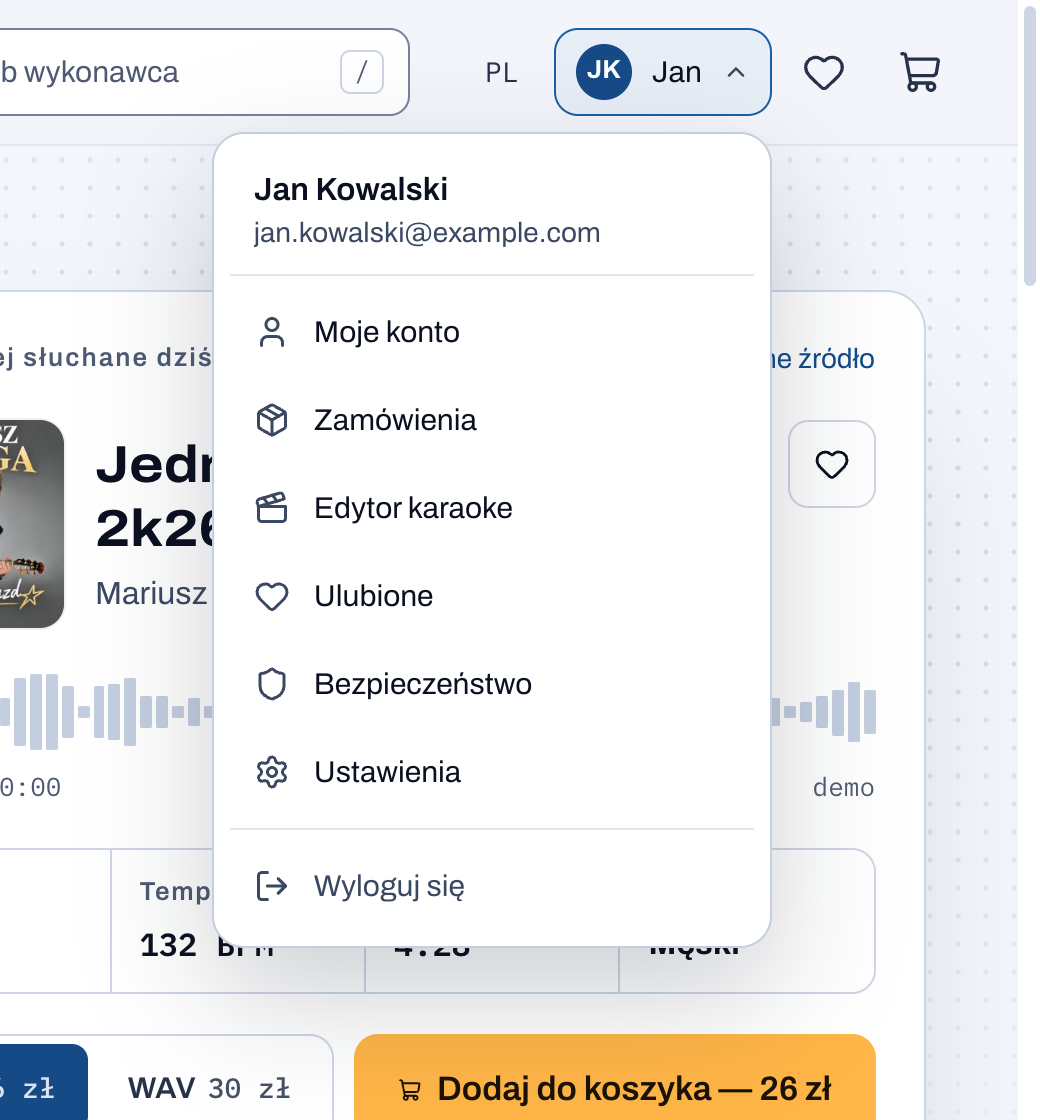
Otworzy się lista Twoich projektów i kupionych utworów.
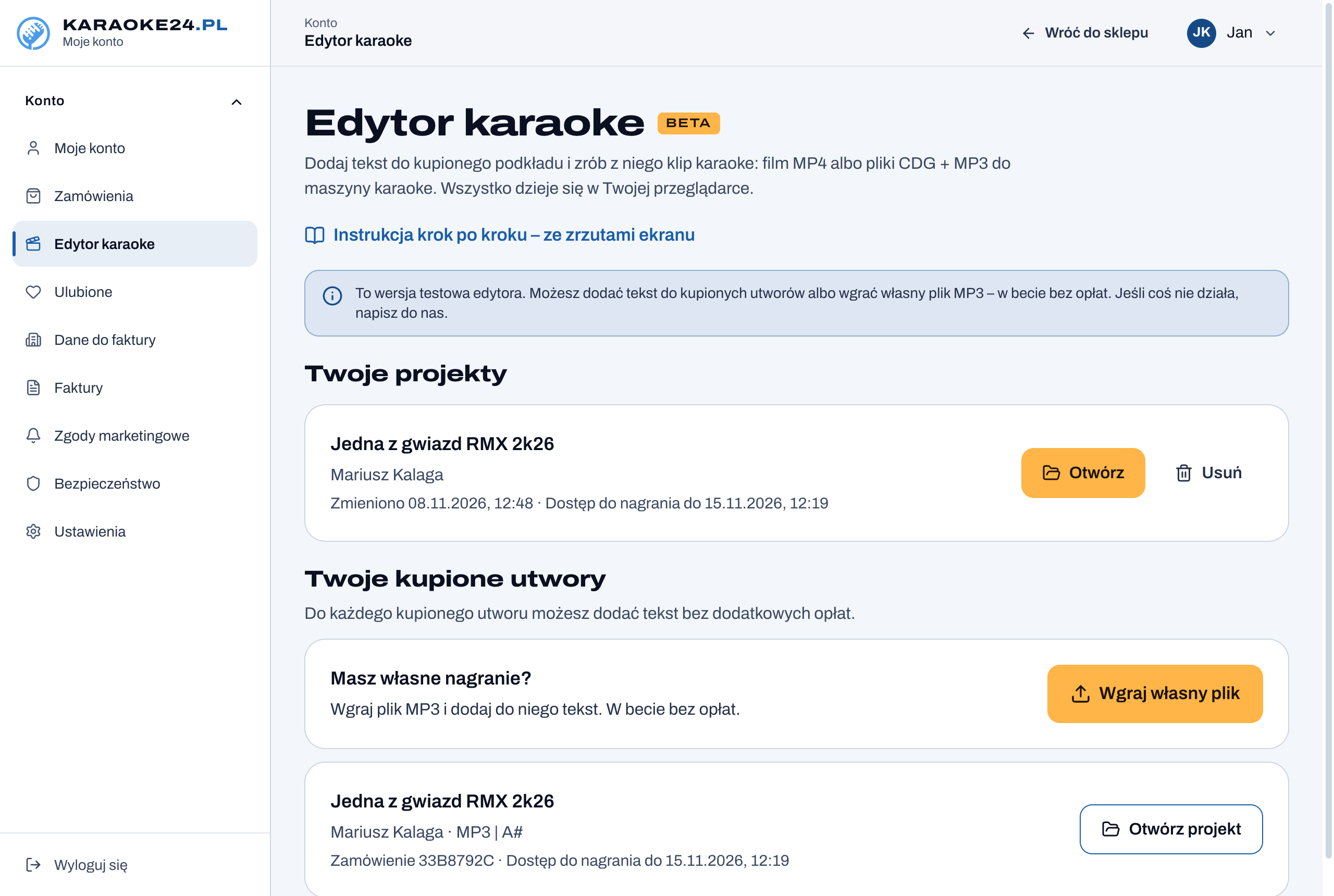
U góry są Twoje projekty – klipy, nad którymi już pracujesz. Przycisk Otwórz wraca do projektu, Usuń go usuwa – przez 14 dni zobaczysz go jeszcze niżej, w części Usunięte projekty, potem znika na dobre (kupiony utwór zostaje bez zmian).
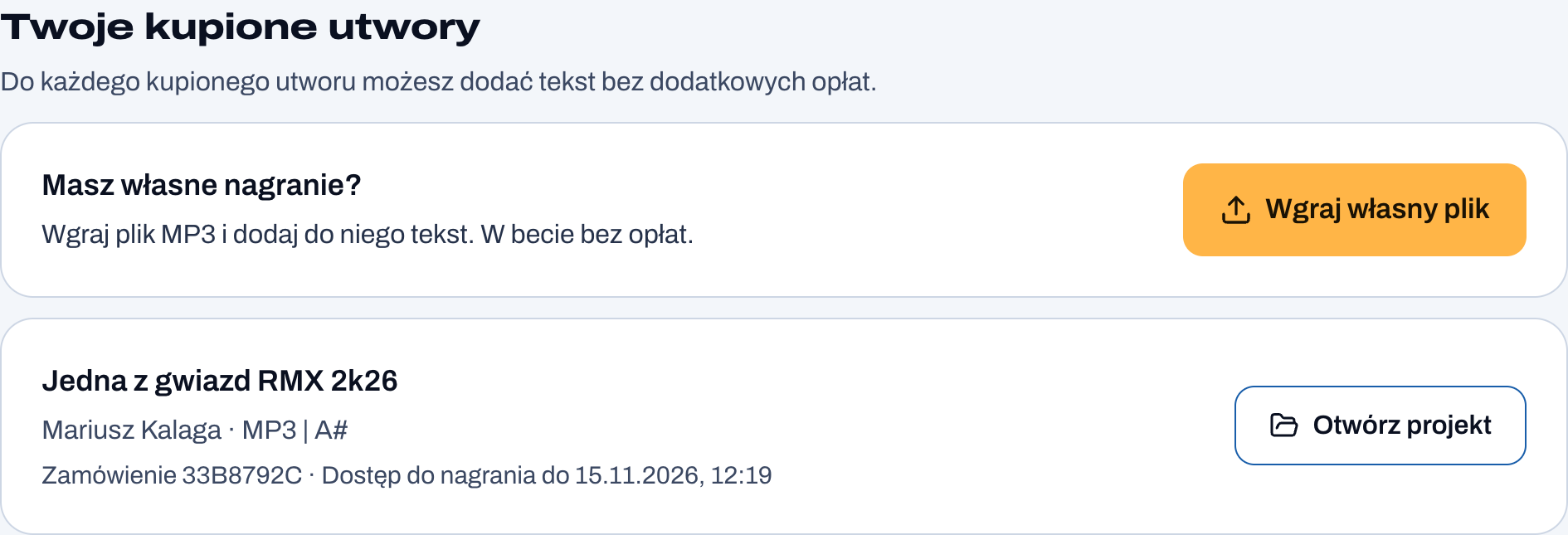
Niżej są Twoje kupione utwory. Przy utworze, do którego nie ma jeszcze tekstu, kliknij Dodaj tekst – powstanie nowy projekt. Jeśli projekt już jest, zobaczysz przycisk Otwórz projekt.
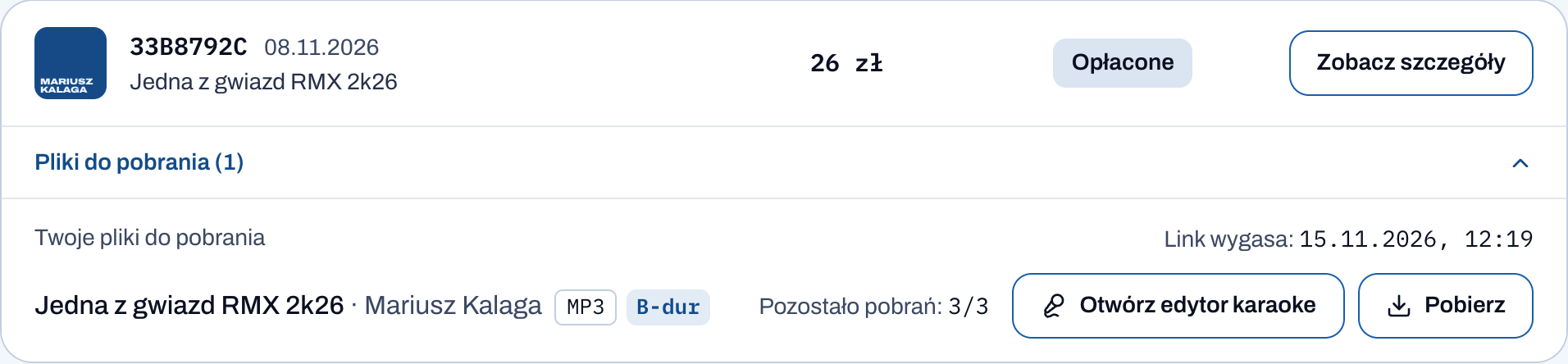
b) Z historii zamówień. W Moje konto → Zamówienia, przy każdym opłaconym utworze, jest przycisk Otwórz edytor karaoke. Prowadzi prosto do edytora tego utworu.
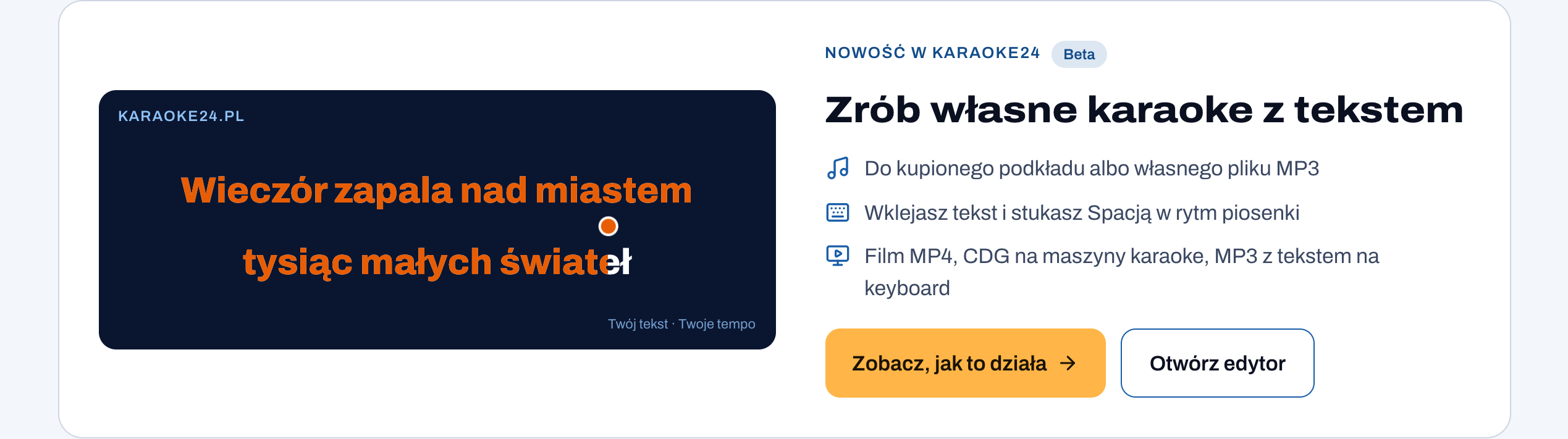
c) Ze strony głównej. Na stronie głównej sklepu jest baner Zrób własne karaoke z tekstem. Przycisk Otwórz edytor prowadzi do edytora.
3. Krok 1 – Tekst
Edytor ma trzy kroki, widoczne zawsze u góry: 1 Tekst, 2 Nagrywanie, 3 Podgląd i zapis. Pod nazwą każdego kroku widać, ile już zrobiono.
Co zrobić:
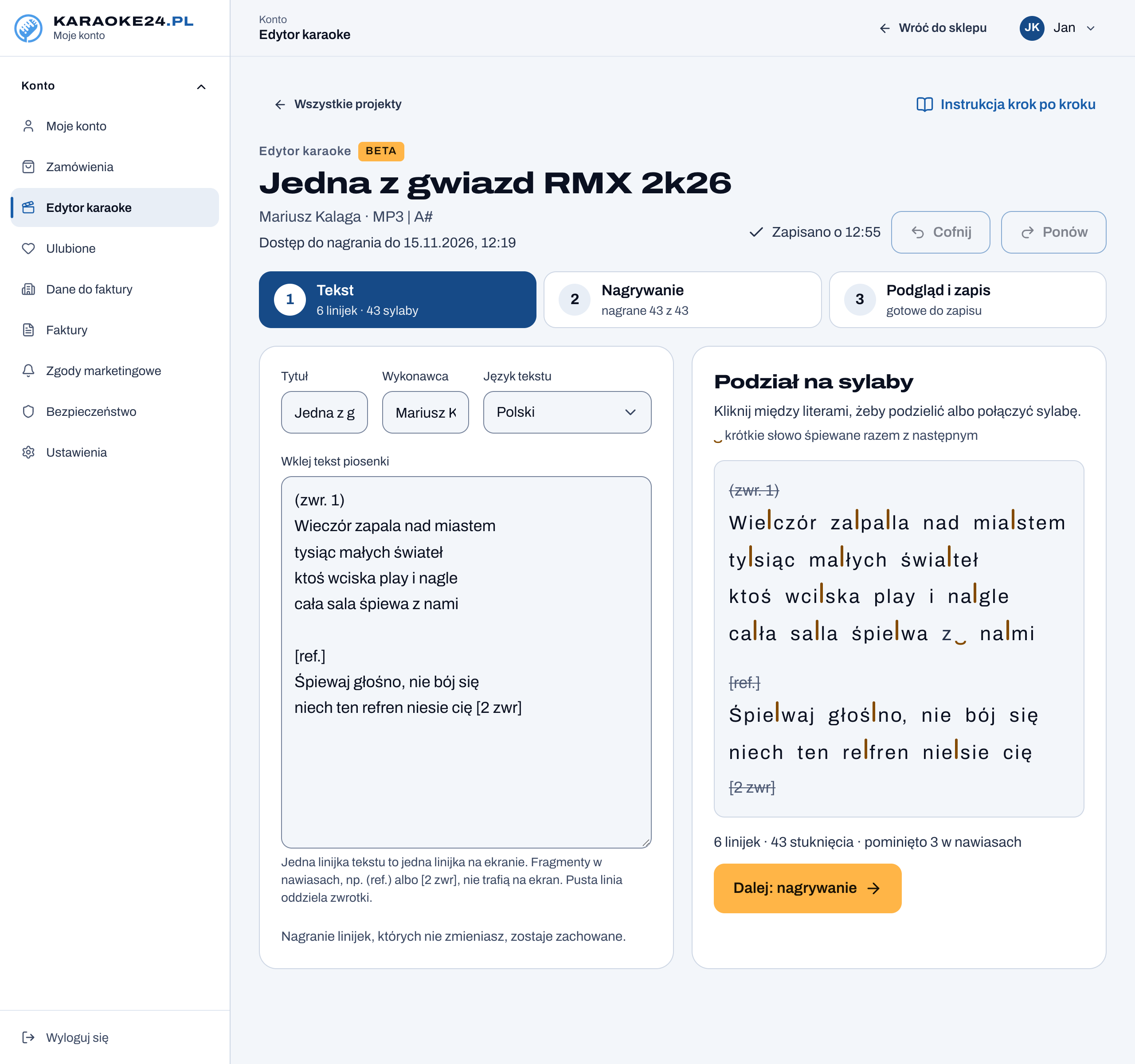
- Sprawdź Tytuł i Wykonawcę – pojawią się na planszy na początku klipu.
- Wybierz Język tekstu – od niego zależy podział na sylaby. Edytor dzieli na sylaby teksty w sześciu językach: polskim, czeskim, ukraińskim, niemieckim, angielskim i hiszpańskim. Tekst w innym języku też wkleisz, ale podział na sylaby trzeba będzie poprawić ręcznie.
- Wklej tekst piosenki w pole Wklej tekst piosenki.
Kilka prostych zasad:
- Jedna linijka tekstu to jedna linijka na ekranie. Jeśli linijka jest za długa, podziel ją Enterem.
- Pusta linia oddziela zwrotki.
- Napisy w nawiasach nie trafiają na ekran, np. „(zwr. 1)”, „[ref.]”, „[2 zwr]”. Możesz je zostawić jako podpowiedź dla siebie – edytor je pominie (są przekreślone po prawej).
Podział na sylaby (po prawej). Edytor sam dzieli tekst na sylaby. Pomarańczowa kreska to granica sylaby. Jeśli podział Ci nie pasuje, kliknij między literami – kreska pojawi się albo zniknie.
Mały łuk pod słowem (np. „z‿nami”) oznacza krótkie słowo śpiewane razem z następnym. Takie dwa słowa nagrywasz jednym stuknięciem.
Pod podziałem widać podsumowanie, np. „6 linijek · 44 stuknięcia”. To liczba naciśnięć Spacji, które zrobisz w kroku 2.
Gdy tekst jest gotowy, kliknij Dalej: nagrywanie.
4. Krok 2 – Nagrywanie
W tym kroku słuchasz piosenki i naciskasz Spację na początku każdej sylaby. Tak edytor dowiaduje się, kiedy która sylaba ma się podświetlić.
Ustawienia przed nagraniem
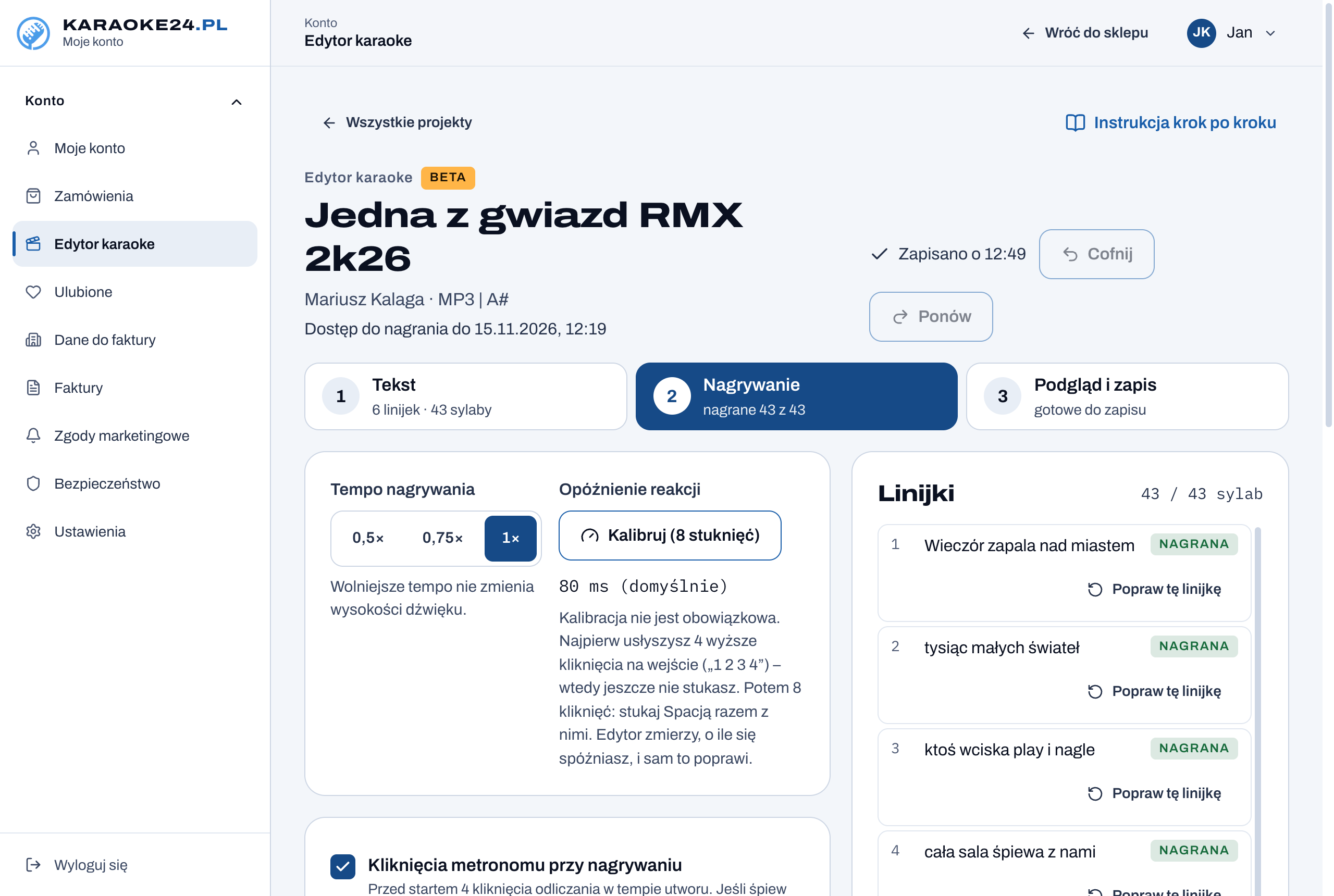
Tempo nagrywania – 0,5×, 0,75× albo 1×. Na początek polecamy 0,75×: muzyka gra wolniej, więc łatwiej trafić w sylaby. Wolniejsze tempo nie zmienia wysokości dźwięku, a gotowy klip i tak będzie w normalnym tempie.
Opóźnienie reakcji (kalibracja) – nieobowiązkowe, ale pomaga. Każdy naciska klawisz odrobinę za późno. Kliknij Kalibruj (8 stuknięć):
- najpierw usłyszysz 4 wyższe kliknięcia („1 2 3 4”) – wtedy jeszcze nie stukasz,
- potem 8 kliknięć – stukaj Spacją razem z nimi.
Edytor zmierzy, o ile się spóźniasz, i sam to poprawi.
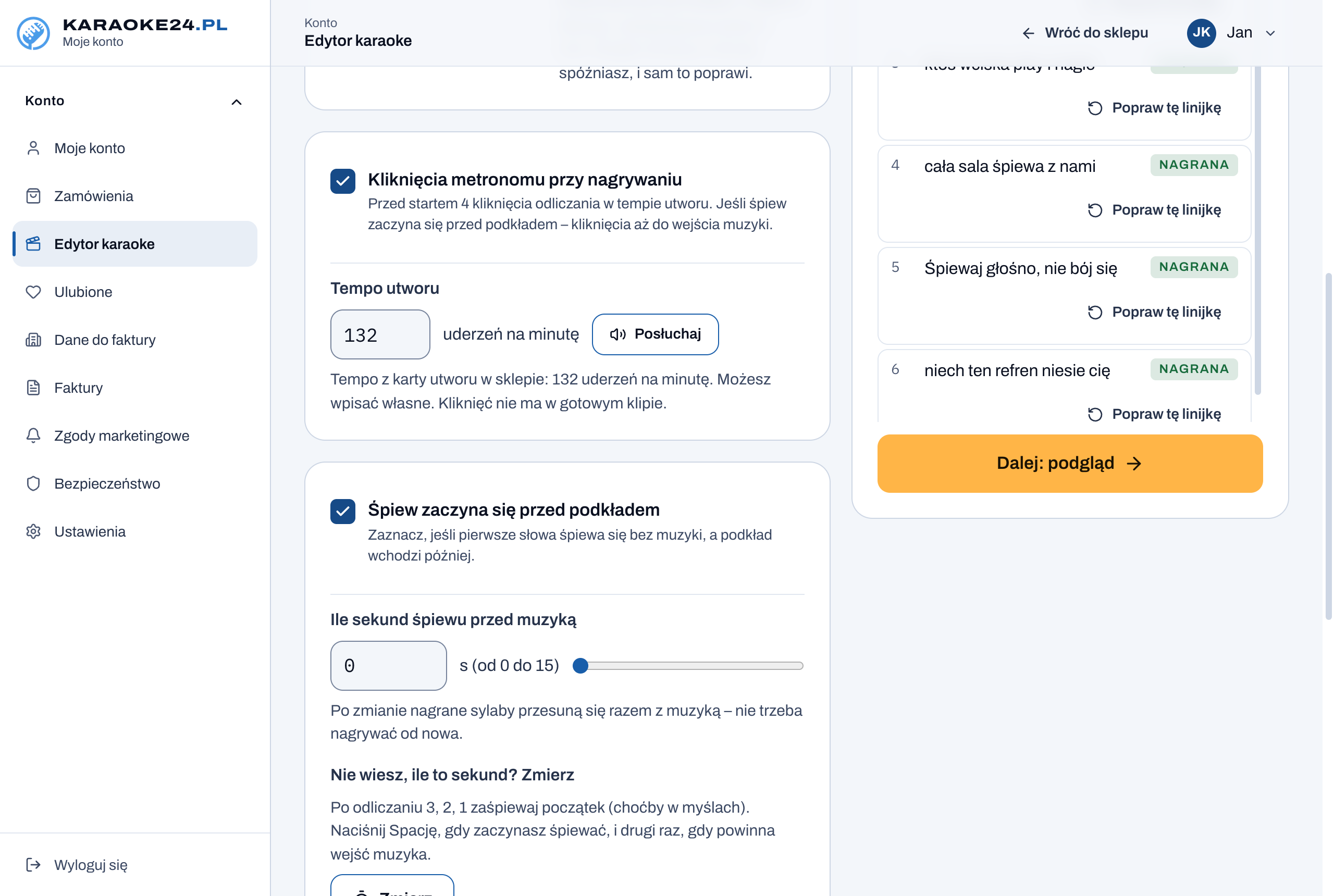
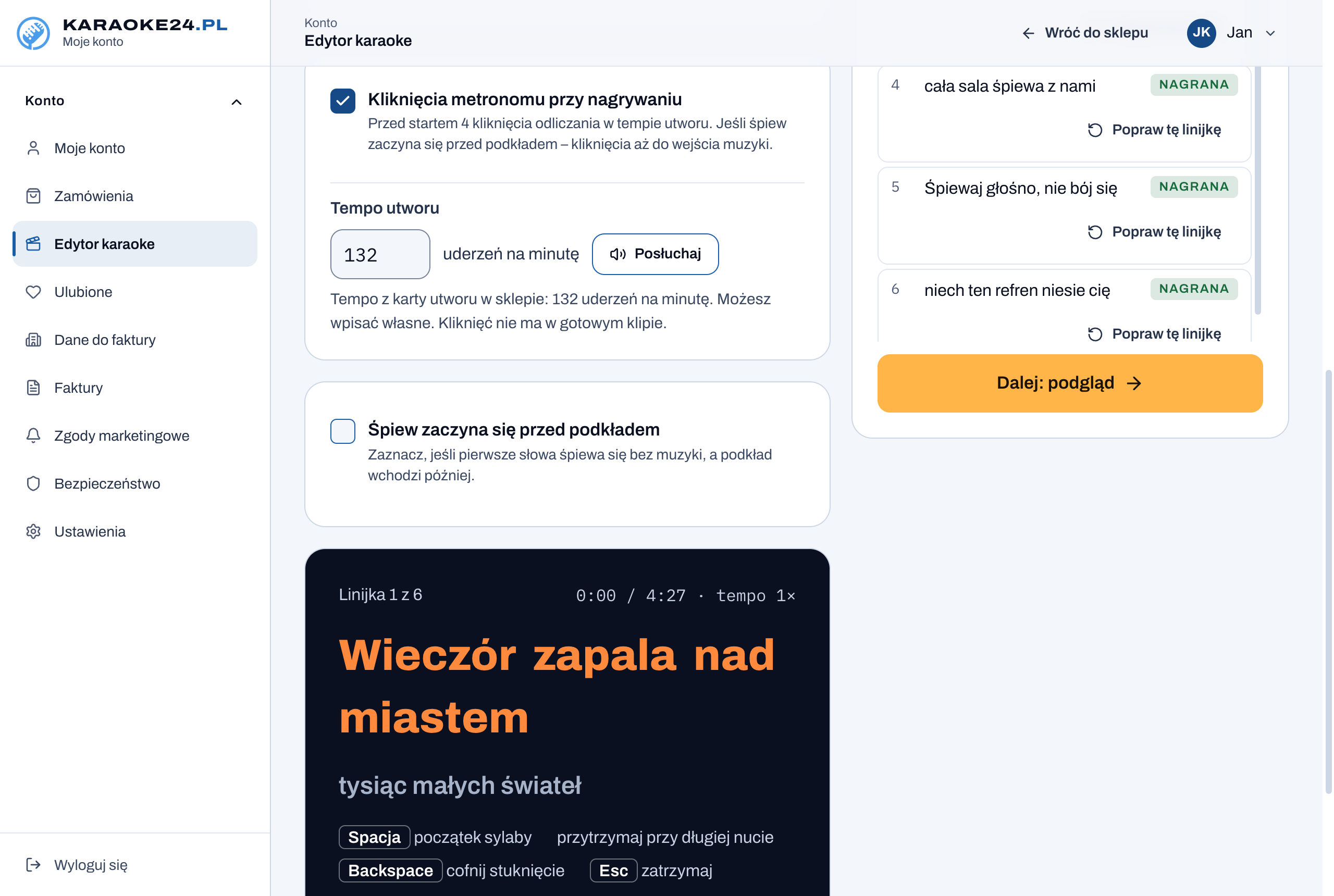
Kliknięcia metronomu przy nagrywaniu – zaznacz, jeśli chcesz usłyszeć odliczanie. Przed startem usłyszysz 4 kliknięcia w tempie utworu, a potem ruszy muzyka.
- Tempo utworu dla piosenek kupionych w Karaoke24 wpisuje się samo, z karty utworu w sklepie. Możesz wpisać własne (od 40 do 240 uderzeń na minutę).
- Przycisk Posłuchaj pozwala sprawdzić, czy kliknięcia są dobrze słychać.
- Kliknięć nie ma w gotowym klipie – słyszysz je tylko podczas nagrywania.
Śpiew zaczyna się przed podkładem – zaznacz, jeśli pierwsze słowa śpiewa się bez muzyki, a podkład wchodzi później. Wpisz, ile sekund śpiewu jest przed muzyką (od 0 do 15). Jeśli nie wiesz, kliknij Zmierz:
- po odliczaniu 3, 2, 1 zaśpiewaj początek (choćby w myślach),
- naciśnij Spację, gdy zaczynasz śpiewać,
- naciśnij Spację drugi raz, gdy powinna wejść muzyka.
Edytor doda wtedy ciszę przed podkładem. Przy włączonych kliknięciach metronom gra aż do wejścia muzyki.
Nagrywanie
- Kliknij Nagraj od początku.
- Na ekranie pojawi się odliczanie, a pierwsza linijka będzie już widoczna.
- Gdy ruszy muzyka, naciskaj Spację na początku każdej sylaby – tak, jakbyś ją śpiewał(a).
- Na długiej nucie przytrzymaj Spację tak długo, jak trwa nuta.
- Jeśli stukniesz za wcześnie lub o jeden raz za dużo, naciśnij Backspace – cofnie ostatnie stuknięcie.
- Esc zatrzymuje nagrywanie.
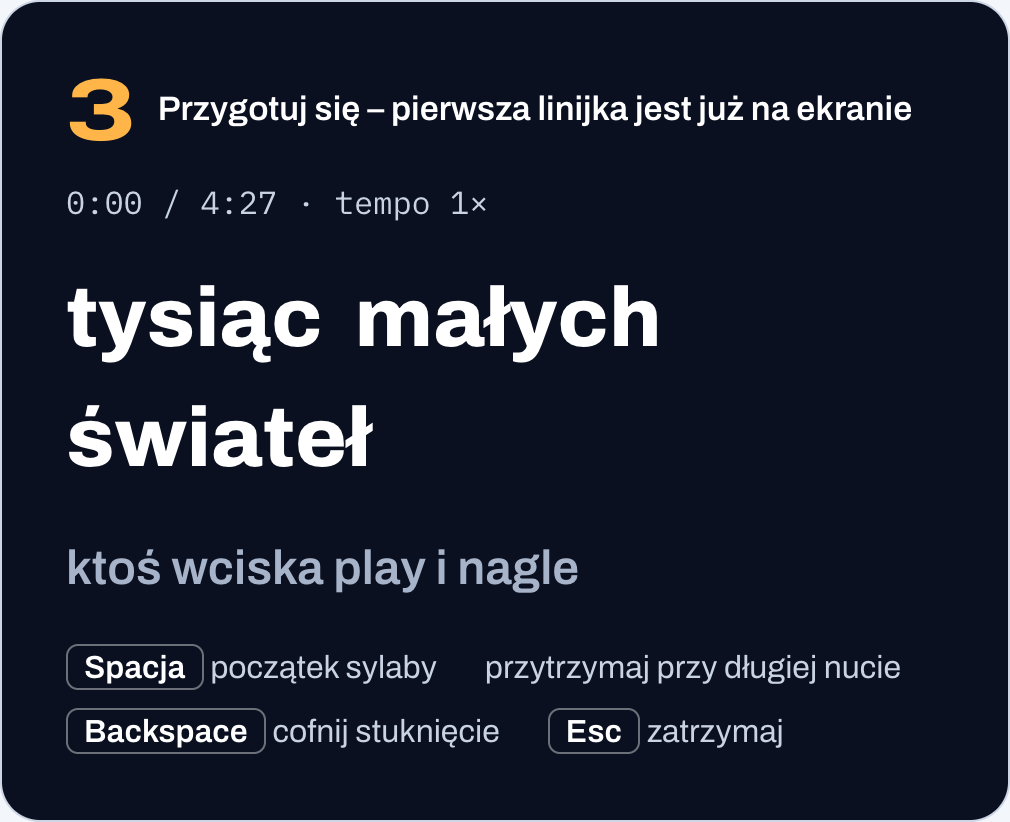
Klawisze są zawsze podpisane na dole okna nagrywania.
Poprawianie. Po prawej jest lista Linijki. Przy każdej widać, czy jest nagrana, nagrana częściowo albo nie ma jej (brak).
- Popraw tę linijkę – nagrywasz tylko tę jedną linijkę. Muzyka zacznie się chwilę przed nią.
- Nagraj brakujące – nagrywasz tylko to, czego jeszcze nie ma.
- Nagraj od początku przy gotowym nagraniu pyta o potwierdzenie („Kliknij jeszcze raz”), żeby nie skasować pracy przez pomyłkę.
Gdy wszystkie sylaby są nagrane, kliknij Dalej: podgląd.
5. Krok 3 – Podgląd i zapis
Podgląd
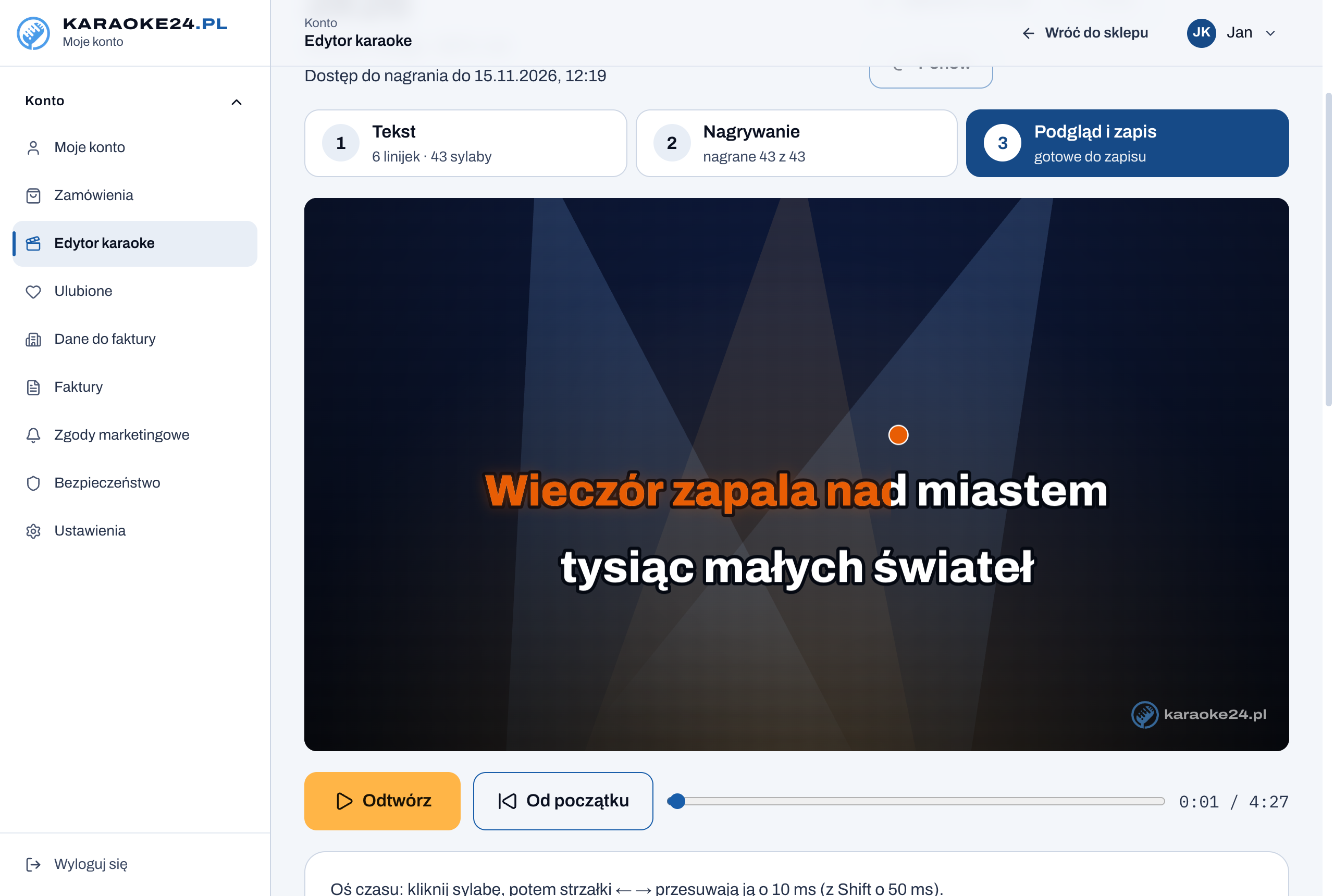
Kliknij Odtwórz – zobaczysz klip tak, jak będzie wyglądał na telewizorze. Od początku wraca na start, a suwakiem przewiniesz do dowolnego miejsca.
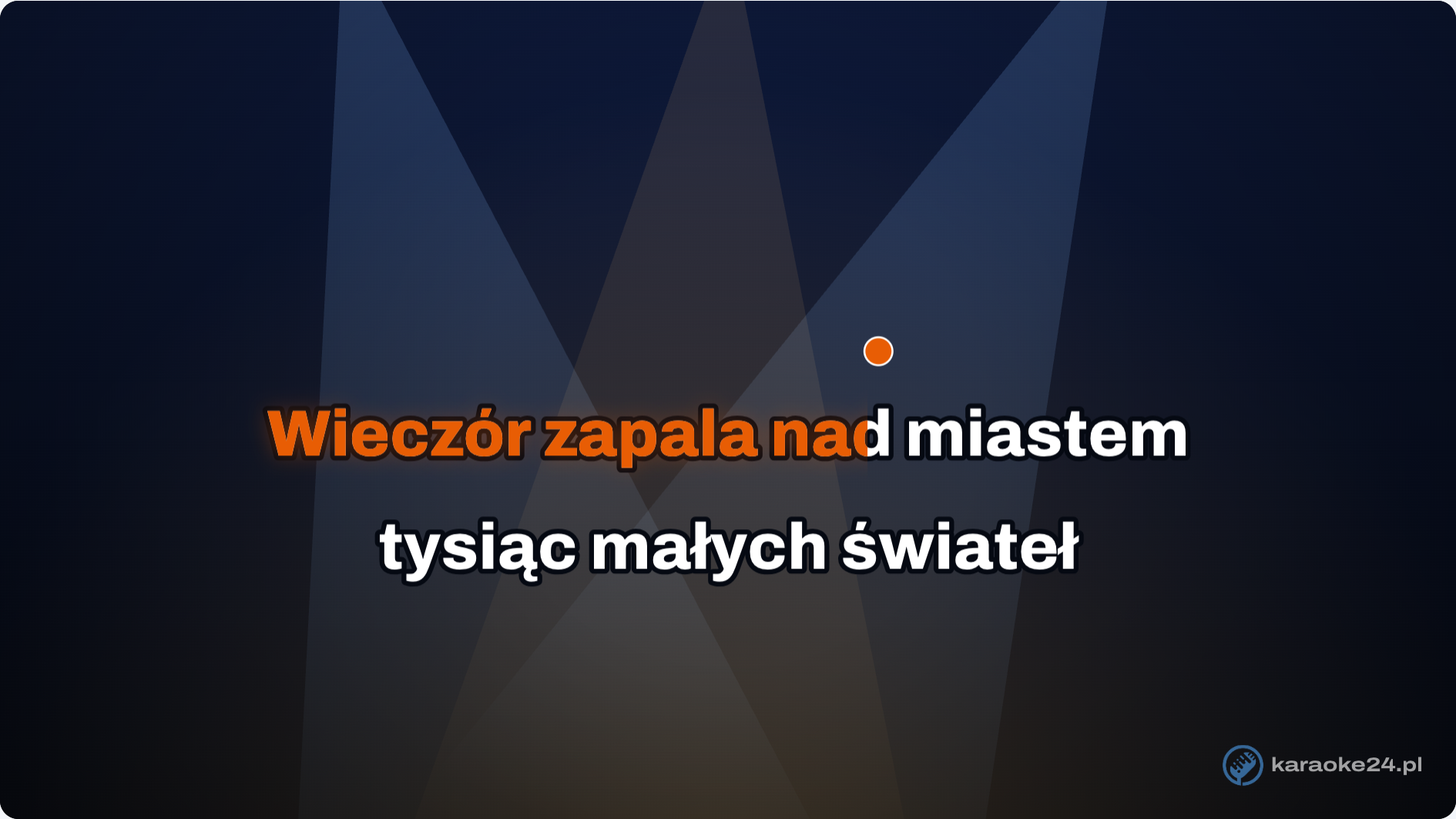
Skacząca kulka. Nad tekstem skacze pomarańczowa kulka. Ostatnia kropka odliczania przed linijką zamienia się w kulkę, która przeskakuje z sylaby na sylabę i pokazuje, kiedy śpiewać. Kulkę można wyłączyć (niżej).
Oś czasu – poprawianie pojedynczych sylab. Pod podglądem jest pasek z sylabami.
- Kliknij sylabę, która świeci się za wcześnie albo za późno.
- Strzałkami ← → przesuniesz ją o 10 ms (z wciśniętym Shift – o 50 ms).
- Przyciskami Poprzednia sylaba / Następna sylaba przejdziesz do sąsiednich sylab.
Możesz też przesunąć całą linijkę naraz.
Wygląd klipu
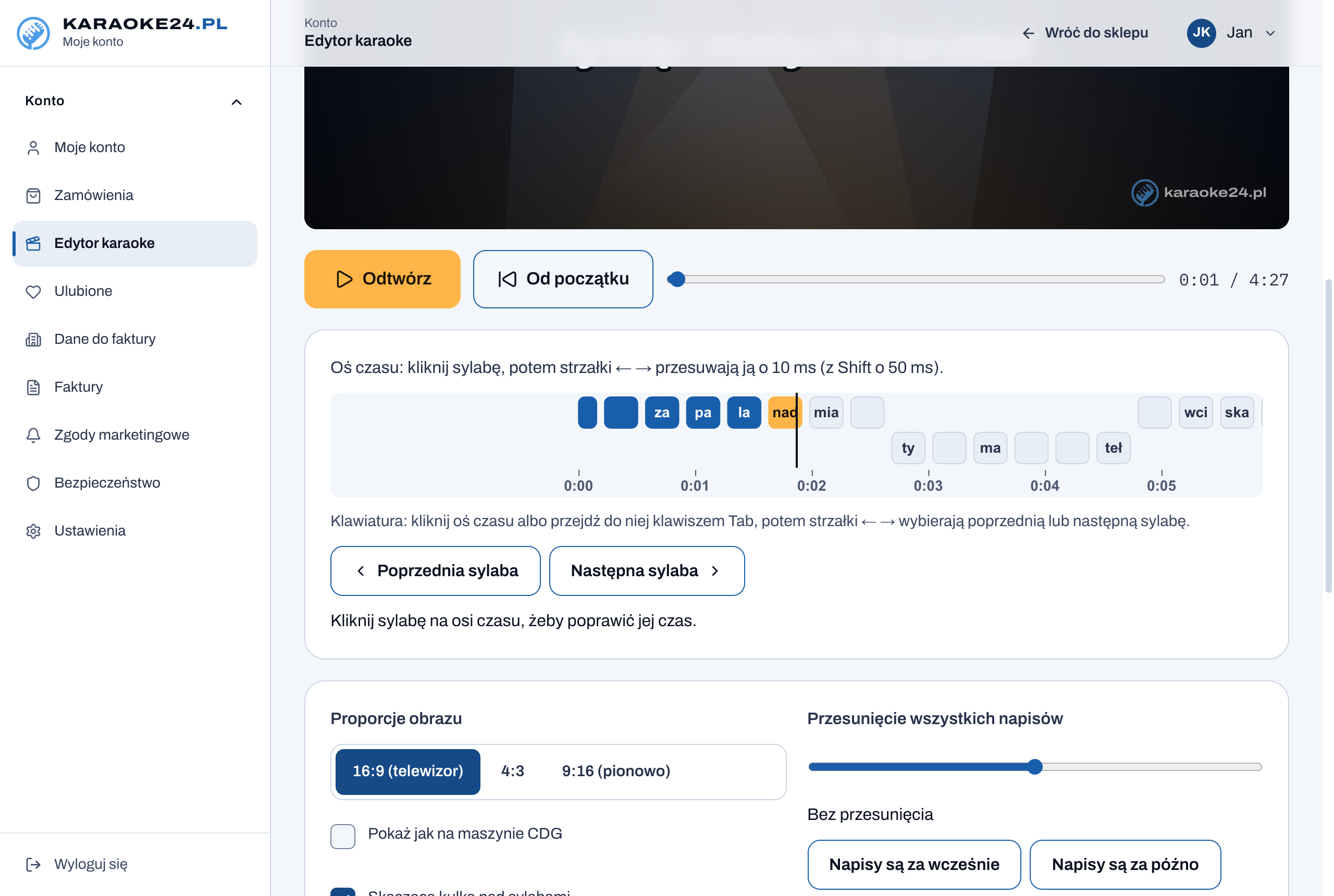
- Proporcje obrazu: 16:9 (telewizor) – do zwykłego telewizora i laptopa; 4:3 – do starszych telewizorów i rzutników; 9:16 (pionowo) – do oglądania na telefonie.
- Pokaż jak na maszynie CDG – podgląd w wyglądzie, jaki da plik CDG (mniej kolorów, mniejsza rozdzielczość).
- Skacząca kulka nad sylabami – włączona od razu; odznacz, jeśli wolisz same kolorowe napisy.
- Przesunięcie wszystkich napisów – gdy cały tekst jest odrobinę za wcześnie albo za późno, kliknij Napisy są za wcześnie albo Napisy są za późno. Przesuwa to wszystko naraz.
W rogu klipu jest znak Karaoke24.
Zapis klipu
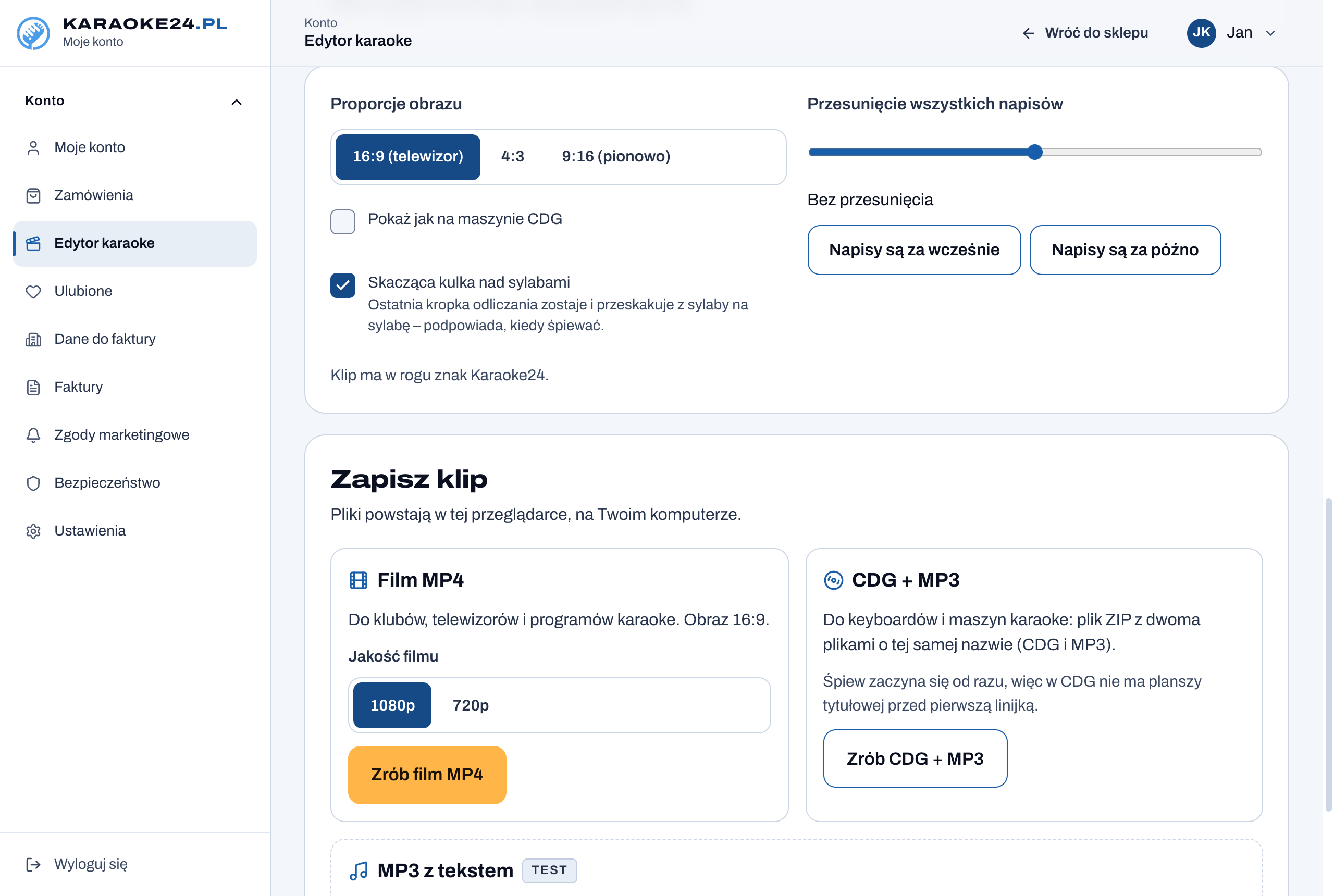
Pliki powstają w przeglądarce, na Twoim komputerze. Nie zamykaj karty i nie usypiaj komputera, dopóki plik się nie zrobi. Pasek pokazuje postęp i ile zostało czasu.
| Plik | Do czego | Jak zrobić |
|---|---|---|
| Film MP4 | telewizor (z pendrive'a), laptop, rzutnik, programy karaoke | wybierz Jakość filmu (1080p – lepsza, 720p – szybsza) i kliknij Zrób film MP4 |
| CDG + MP3 | keyboardy (np. Yamaha Genos, Korg Pa) i maszyny karaoke | kliknij Zrób CDG + MP3 – dostaniesz plik ZIP z dwoma plikami o tej samej nazwie |
| MP3 z tekstem (test) | keyboardy, które pokazują tekst zapisany w MP3 (np. Yamaha Genos, Korg Pa) | wybierz instrument (Yamaha albo Korg) i kliknij Zrób MP3 z tekstem; dodatkowo możesz zapisać plik .LRC |
Na koniec kliknij Zapisz plik – plik trafi do folderu „Pobrane”.
Dobrze wiedzieć:
- Jeśli Twój podkład jest w formacie WAV, przy CDG i MP3 z tekstem edytor zamieni go na MP3 w najwyższej jakości (320 kb/s). Trwa to chwilę dłużej.
- Gdy śpiew zaczyna się od pierwszej sekundy, film dostaje kilka sekund ciszy na początku, żeby zmieściła się plansza z tytułem. W CDG plansza tytułowa jest wtedy pominięta.
- Jeśli komputer robi film bardzo wolno, przerwij i wybierz 720p.
- MP3 z tekstem to nowość, którą dopiero sprawdzamy na różnych instrumentach. Do maszyn karaoke pewniejszy jest CDG + MP3.
Zapisywanie pracy
Projekt zapisuje się sam. U góry widać „Zapisano o …”. Przyciski Cofnij i Ponów (albo Ctrl+Z i Ctrl+Y) cofają i przywracają ostatnie zmiany. Jeśli zniknie internet, zmiany zostaną na komputerze i zapiszą się, gdy połączenie wróci.
6. Własny plik MP3
W becie możesz dodać tekst także do własnego nagrania MP3. W edytorze, w części Twoje kupione utwory, kliknij Wgraj własny plik.
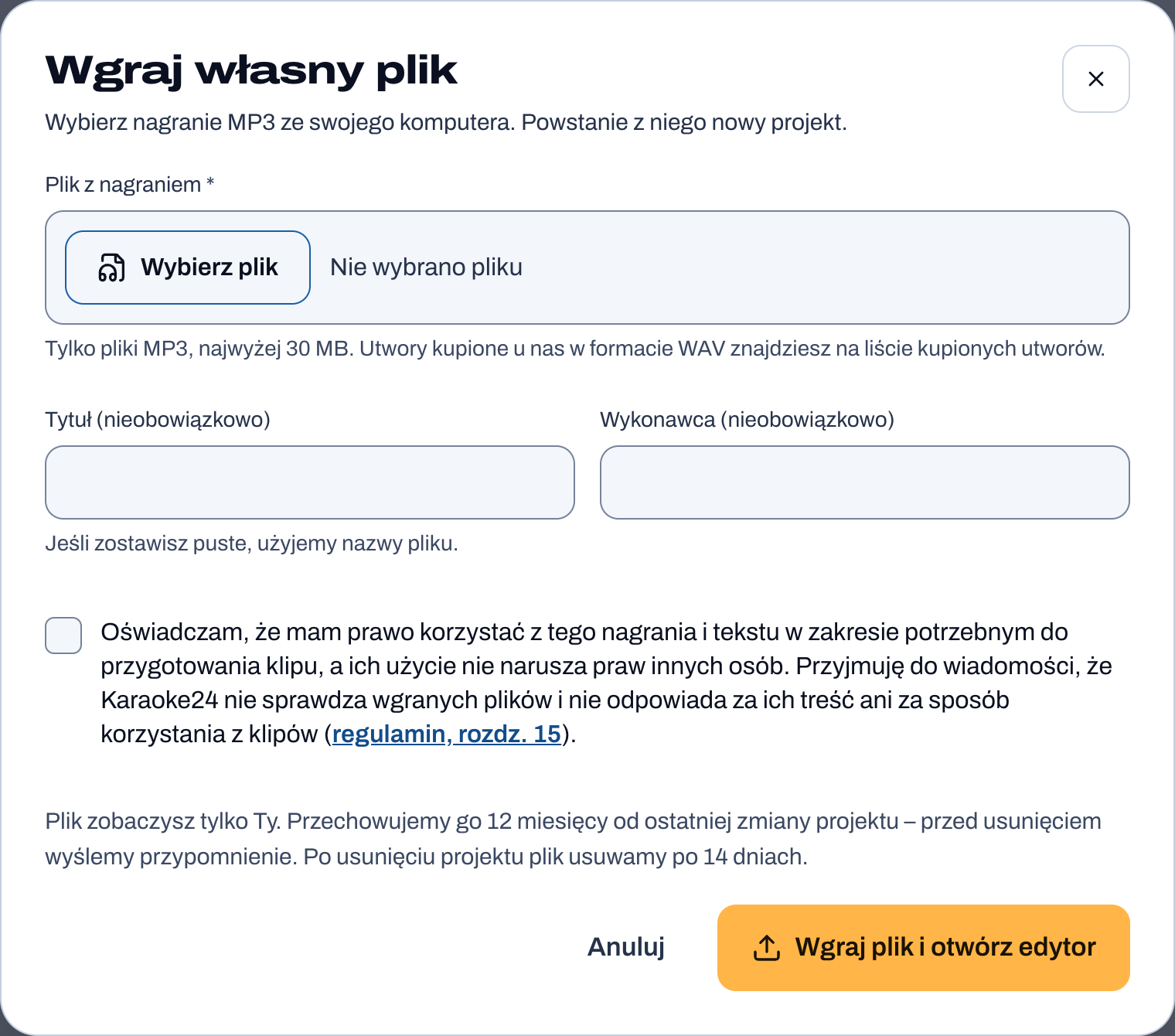
- Kliknij Wybierz plik i wskaż plik MP3 na komputerze (najwyżej 30 MB).
- Możesz wpisać Tytuł i Wykonawcę. Jeśli zostawisz je puste, użyjemy nazwy pliku.
- Zaznacz oświadczenie, że masz prawo korzystać z tego nagrania i tekstu.
- Kliknij Wgraj plik i otwórz edytor.
Ważne:
- Wgrać można tylko pliki MP3. Pliki WAV działają tylko dla utworów kupionych w Karaoke24.
- Plik widzisz tylko Ty.
- Plik przechowujemy 12 miesięcy od ostatniej zmiany projektu. Przed usunięciem wyślemy przypomnienie na e-mail. Każda zmiana w projekcie przedłuża ten czas.
- Usunięty projekt zostaje na liście jako usunięty przez 14 dni – potem usuwamy go na dobre razem z plikiem.
- Odpowiadasz za to, co wgrywasz – Karaoke24 nie sprawdza wgranych plików.
7. Dostęp do nagrania i jego odnowienie
Kupiony podkład możesz pobierać i używać w edytorze przez 7 dni od zakupu. Datę widać w edytorze: „Dostęp do nagrania do …”.
Po tym czasie:
- tekst możesz dalej poprawiać,
- do nagrywania i zapisu klipu trzeba odnowić dostęp.
Jak odnowić dostęp:
- Kliknij Odnów dostęp – w edytorze albo w historii zamówień.
- Wyślemy link na adres e-mail podany w zamówieniu.
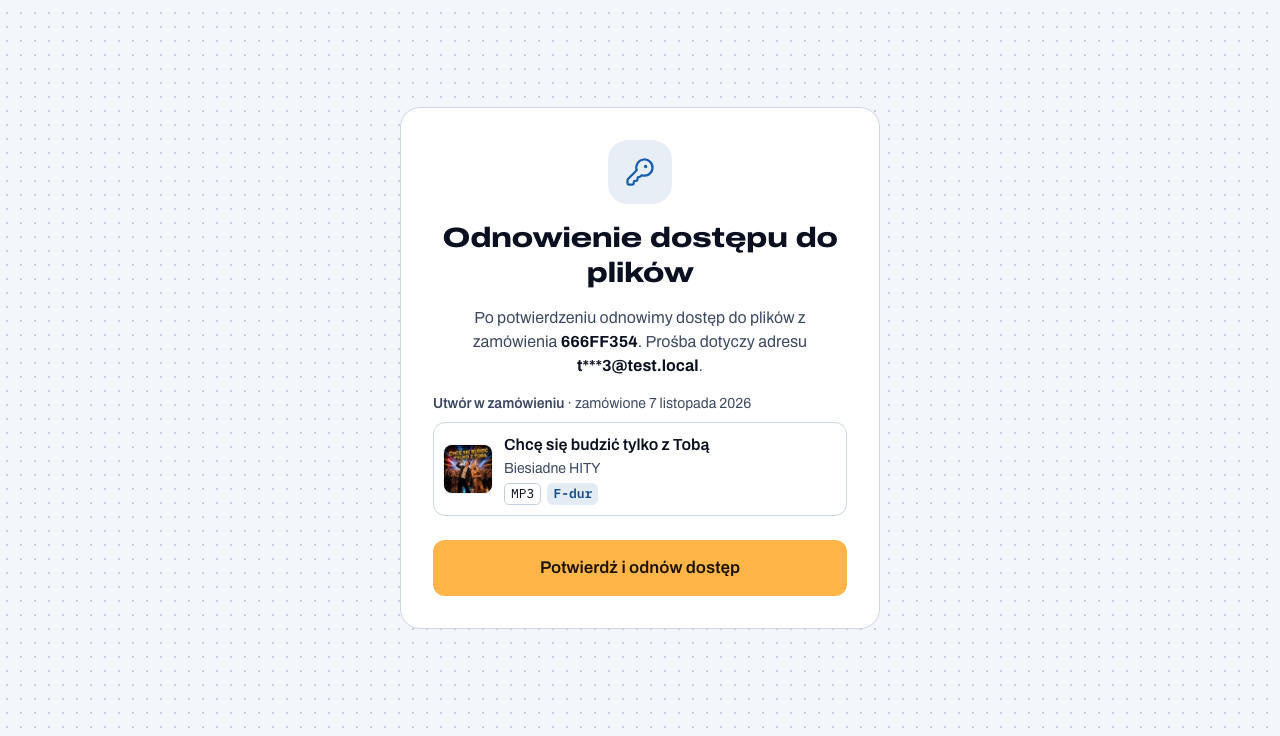
- Kliknij link w e-mailu. Zobaczysz, czego dotyczy prośba – numer zamówienia i listę utworów z wykonawcą, formatem i tonacją.
- Kliknij Potwierdź i odnów dostęp.
8. Pytania i problemy
Nie słyszę kliknięć metronomu.
Sprawdź, czy przy Kliknięcia metronomu przy nagrywaniu jest zaznaczone pole. Kliknij Posłuchaj – powinny być słychać 4 kliknięcia. Sprawdź też głośność komputera.
Napisy świecą się trochę za późno (albo za wcześnie) w całej piosence.
W kroku 3 użyj przycisków Napisy są za wcześnie / Napisy są za późno. Następnym razem zrób kalibrację przed nagrywaniem.
Jedna sylaba jest nie w porę.
W kroku 3 kliknij ją na osi czasu i przesuń strzałkami ← →.
Pomyliłem(-am) się w środku linijki.
Naciśnij Backspace, żeby cofnąć stuknięcie, albo dokończ i potem kliknij Popraw tę linijkę.
Pierwsze słowa śpiewa się bez muzyki.
Zaznacz Śpiew zaczyna się przed podkładem i kliknij Zmierz.
Edytor pisze „Edytor działa na komputerze”.
Otwierasz edytor na telefonie lub tablecie. Do nagrywania potrzebny jest komputer z klawiaturą.
Nie mogę zapisać filmu MP4.
Użyj aktualnej przeglądarki Chrome albo Edge na komputerze.
Film robi się bardzo długo.
Nie zamykaj karty i nie usypiaj komputera. Jeśli trwa to za długo, przerwij i wybierz 720p.
Pisze „Dostęp do nagrania wygasł”.
Kliknij Odnów dostęp i potwierdź link z e-maila – szczegóły w rozdziale 7.
Pisze „Ten projekt jest otwarty w innej karcie”.
Projekt jest otwarty w dwóch kartach. Zamknij jedną albo kliknij Przejmij edycję w tej, w której chcesz pracować.
Coś nie działa.
Napisz do nas. Podaj tytuł utworu i opisz, co się stało – to wersja testowa i każda uwaga pomaga ją poprawić.
Co nowego
10 listopada 2026
- Wyraźniejsze napisy w CDG + MP3. Litery mają ostre krawędzie, bez rozmytych pikseli, a podświetlanie przesuwa się płynniej.
- MP3 z tekstem: wybór instrumentu – Yamaha albo Korg. Na Korgu zniknęły znaki „??” przed słowami, a polskie litery wyświetlają się poprawnie. Pliki zrobione wcześniej zapisz jeszcze raz.